
Online-Banking-App auf dem neuen Handy einrichten: sicher wechseln
 27. September 2026 Anfänger 7 Min. Lesezeit 27. September 2026 Anfänger 7 Min. Lesezeit
  KI-generiert
Kurz gesagt
Löschen Sie Ihr altes Smartphone erst, wenn Banking-App, TAN-App und eine Testanmeldung auf dem neuen Gerät sicher funktionieren.
Das neue Smartphone liegt bereit, die SIM-Karte ist eingesetzt und WhatsApp funktioniert schon. Jetzt fehlt nur noch der Zugriff auf Ihr Bankkonto. Gerade bei der Banking-App ist es wichtig, nicht zu hastig vorzugehen: Häufig müssen Sie nicht nur die Banking-App, sondern auch eine separate TAN-App neu freigeben. Wir zeigen Ihnen den sicheren Weg, damit Sie sich nicht aussperren und Ihr altes Gerät erst dann zurücksetzen, wenn wirklich alles klappt.
Ihre Bank möchte sicherstellen, dass tatsächlich Sie ein neues Gerät für Ihr Konto freigeben. Deshalb reicht es bei vielen Banken nicht aus, die App einfach aus dem App Store oder Play Store zu installieren und sich mit Ihren Zugangsdaten anzumelden.
Je nach Bank kommen unterschiedliche Verfahren zum Einsatz:
Eine TAN ist ein einmalig gültiger Sicherheitscode. Sie bestätigt zum Beispiel eine Überweisung oder die Anmeldung auf einem neuen Smartphone.
Wichtig: Die genauen Bildschirme und Bezeichnungen unterscheiden sich von Bank zu Bank. Der Grundablauf bleibt jedoch ähnlich.
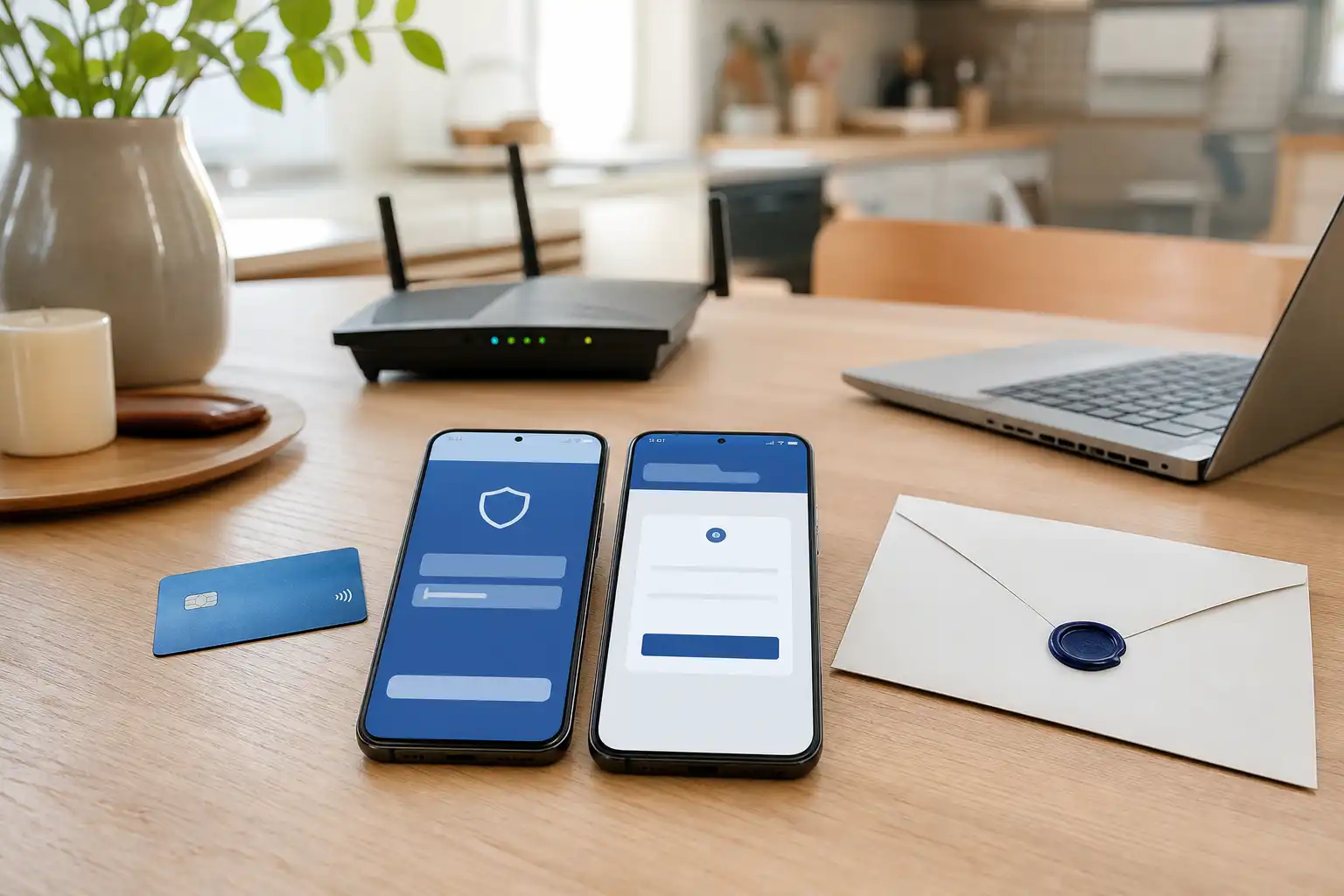
Der wichtigste Punkt beim Wechsel lautet: Löschen, verkaufen oder verschenken Sie das alte Smartphone noch nicht.
Auf dem alten Gerät können Sie eventuell die neue Banking-App bestätigen oder eine TAN für die Einrichtung erzeugen. Wenn Sie es zu früh zurücksetzen, brauchen Sie bei vielen Banken einen neuen Aktivierungscode. Dieser kommt oft per Post oder erfordert eine zusätzliche Freigabe.
Legen Sie beide Geräte nebeneinander und sorgen Sie dafür, dass sie geladen sind. Am besten nutzen Sie Ihr eigenes WLAN zu Hause oder die mobilen Daten Ihres Vertrags. Öffentliches WLAN, etwa im Café, Bahnhof oder Hotel, ist für die Einrichtung nicht geeignet. Wie Sie eine sichere Verbindung herstellen, lesen Sie auch in unserem Beitrag WLAN zu Hause verbinden: so klappt es.
Falls Sie Ihre Zugangsdaten nicht mehr kennen, raten wir: Probieren Sie nicht viele Kombinationen aus. Nach mehreren falschen Eingaben kann der Zugang gesperrt werden. Fragen Sie lieber beim offiziellen Kundenservice Ihrer Bank nach.
Bevor Sie eine Banking-App installieren, sichern Sie das neue Gerät selbst ab. Stellen Sie eine Displaysperre ein, etwa mit Gerätecode, Fingerabdruck oder Gesichtserkennung. Der Gerätecode bleibt besonders wichtig, denn er wird häufig als Ersatz abgefragt.
Installieren Sie außerdem verfügbare Systemupdates. Updates schließen bekannte Sicherheitslücken und verbessern oft die Zusammenarbeit mit Apps. Eine einfache Anleitung finden Sie in unserem Beitrag Updates richtig machen: einfach erklärt.
Achten Sie darauf, dass Sie die offizielle Banking-App installieren:
Betrüger versuchen manchmal, mit ähnlich klingenden App-Namen oder gefälschten Nachrichten an Zugangsdaten zu kommen. Mehr darüber erfahren Sie in unserem Beitrag Phishing und Betrug erkennen.
Öffnen Sie nun die Banking-App auf dem neuen Smartphone. Meist wählen Sie zuerst eine Option wie „Einrichten“, „Neu registrieren“ oder „Bestehenden Zugang hinzufügen“.
Geben Sie nur die Daten ein, nach denen die App eindeutig fragt. Das können zum Beispiel Ihre Bankleitzahl, Ihr Anmeldename und Ihre Online-Banking-PIN sein. Eine PIN ist Ihr geheimes Kennwort für den Zugang zum Bankkonto. Teilen Sie sie niemals am Telefon, per E-Mail oder in einem Chat mit anderen Personen.
Danach fordert die App häufig eine Bestätigung an. Diese Bestätigung erfolgt oft über die TAN-App auf dem alten Smartphone. Manchmal müssen Sie einen QR-Code mit dem alten Gerät scannen oder einen angezeigten Code übertragen.
Lesen Sie jede Sicherheitsabfrage in Ruhe. Kontrollieren Sie besonders:
Bestätigen Sie nur Vorgänge, die Sie selbst gerade gestartet haben.
Viele Banken verwenden für TANs eine zweite App. Das ist sinnvoll, weil Banking und Freigabe voneinander getrennt sind. Diese zweite App heißt je nach Bank unterschiedlich, etwa „TAN“, „Secure“, „Freigabe“ oder „Sign“.
Installieren Sie auch diese App ausschließlich aus dem offiziellen App Store oder Play Store. Anschließend wählen Sie meist „Gerätewechsel“, „Neues Gerät einrichten“ oder eine ähnliche Schaltfläche.
Nun gibt es mehrere mögliche Wege:
Bei einigen Banken zeigt die TAN-App auf dem neuen Gerät einen QR-Code an. Diesen scannen Sie mit der TAN-App auf dem alten Smartphone. Alternativ erhalten Sie einen Zahlencode, den Sie auf dem alten Gerät bestätigen.
Folgen Sie dabei genau der Reihenfolge, die die App vorgibt. Schließen Sie die Apps nicht, solange ein Einrichtungsschritt läuft.
Manche Banken versenden aus Sicherheitsgründen einen Aktivierungscode per Brief. Geben Sie diesen nur in der offiziellen TAN-App ein. Ein echter Aktivierungscode wird nicht telefonisch abgefragt.
Wenn Sie noch keinen Brief erhalten haben, prüfen Sie in der Banking-App oder auf der offiziellen Internetseite Ihrer Bank, wie Sie einen neuen Code bestellen können. Nutzen Sie keine Telefonnummer aus einer verdächtigen Nachricht.
Manchmal verlangt die Bank eine neue Freigabe, etwa per Video-Identifikation, in einer Filiale oder über einen Geldautomaten. Das kann passieren, wenn das alte Gerät nicht mehr verfügbar ist oder die Bank den Wechsel besonders absichern möchte.
Das ist zwar etwas umständlich, aber kein Fehler Ihrerseits. Folgen Sie nur den Hinweisen Ihrer Bank und bewahren Sie Ruhe.
Wenn beide Apps eingerichtet scheinen, testen Sie zuerst nur den Zugang:
Falls Sie ohnehin eine Überweisung vornehmen müssen, vergleichen Sie vor der Freigabe Empfänger, IBAN und Betrag sorgfältig. Die IBAN ist die internationale Kontonummer. Stimmen die Angaben nicht, brechen Sie den Vorgang ab.
Für Ihre Zugangsdaten gilt: Verwenden Sie keine leicht zu erratenden Begriffe und notieren Sie PINs nicht offen auf einem Zettel neben dem Smartphone. Tipps dazu finden Sie bei Sichere Passwörter erstellen und merken.
Wer solche Sicherheitsabläufe gern in Ruhe praktisch üben möchte, findet passende Seminare bei cmt.de.
Erst wenn die Anmeldung und die TAN-Freigabe auf dem neuen Smartphone funktionieren, können Sie sich um das alte Gerät kümmern.
Schauen Sie zunächst in den Einstellungen Ihrer Banking-App und TAN-App nach, ob das alte Smartphone als registriertes Gerät angezeigt wird. Entfernen Sie es nach Möglichkeit dort. Manche Banken erledigen die Abmeldung automatisch, andere verlangen eine ausdrückliche Bestätigung.
Danach können Sie das alte Smartphone für einen Verkauf, eine Weitergabe oder eine Entsorgung vorbereiten. Sichern Sie vorher Fotos, Kontakte und wichtige Dateien. Unsere Anleitung Daten sichern: Fotos und Dokumente schützen hilft Ihnen dabei.
Erst nach der Sicherung setzen Sie das alte Smartphone auf Werkseinstellungen zurück. Dabei werden Ihre persönlichen Daten, Apps und Konten vom Gerät gelöscht.
Bleibt die neue TAN-App nach mehreren Versuchen gesperrt oder fehlt ein Aktivierungscode, versuchen Sie nicht, die Einrichtung immer wieder neu zu starten. Notieren Sie sich die genaue Fehlermeldung und wenden Sie sich an den offiziellen Kundenservice Ihrer Bank.
Rufen Sie dafür eine Telefonnummer von Ihrer Bankkarte, einem Kontoauszug oder der offiziellen Internetseite an. Geben Sie am Telefon niemals Ihre PIN, eine TAN oder einen Aktivierungscode durch.
Mit dieser Reihenfolge bleiben Sie handlungsfähig: Neues Smartphone vorbereiten, Banking-App einrichten, TAN-App freigeben, Zugang testen und erst ganz zum Schluss das alte Gerät löschen.
Nicht weitergekommen?
Das ist keine Schande. Schreiben Sie uns in Ruhe an info@yveshoppe.de, oder schauen Sie in alle Hilfen.
 KI-generiert
  KI-generiert
  KI-generiert