
WLAN zu Hause verbinden: so klappt es
 15. Oktober 2024 Anfänger 6 Min. Lesezeit 15. Oktober 2024 Anfänger 6 Min. Lesezeit
  KI-generiert
Kurz gesagt
Das WLAN-Passwort steht meist auf der Unterseite des Routers, danach verbinden Sie jedes Gerät mit wenigen Klicks.
Ein neues Tablet ausgepackt, Besuch, der kurz ins Internet möchte, oder einfach der Wunsch, am Laptop ohne Kabel zu surfen: In all diesen Momenten fragt das Gerät nach dem WLAN-Passwort. Viele Menschen stocken dann kurz, weil sie nicht genau wissen, wo dieses Passwort eigentlich steht. Das ist völlig normal und kein Zeichen dafür, dass Sie etwas falsch machen. In dieser Anleitung gehen wir gemeinsam und in Ruhe durch, wo Sie den WLAN-Namen und das Passwort finden und wie Sie jedes Gerät sicher verbinden.
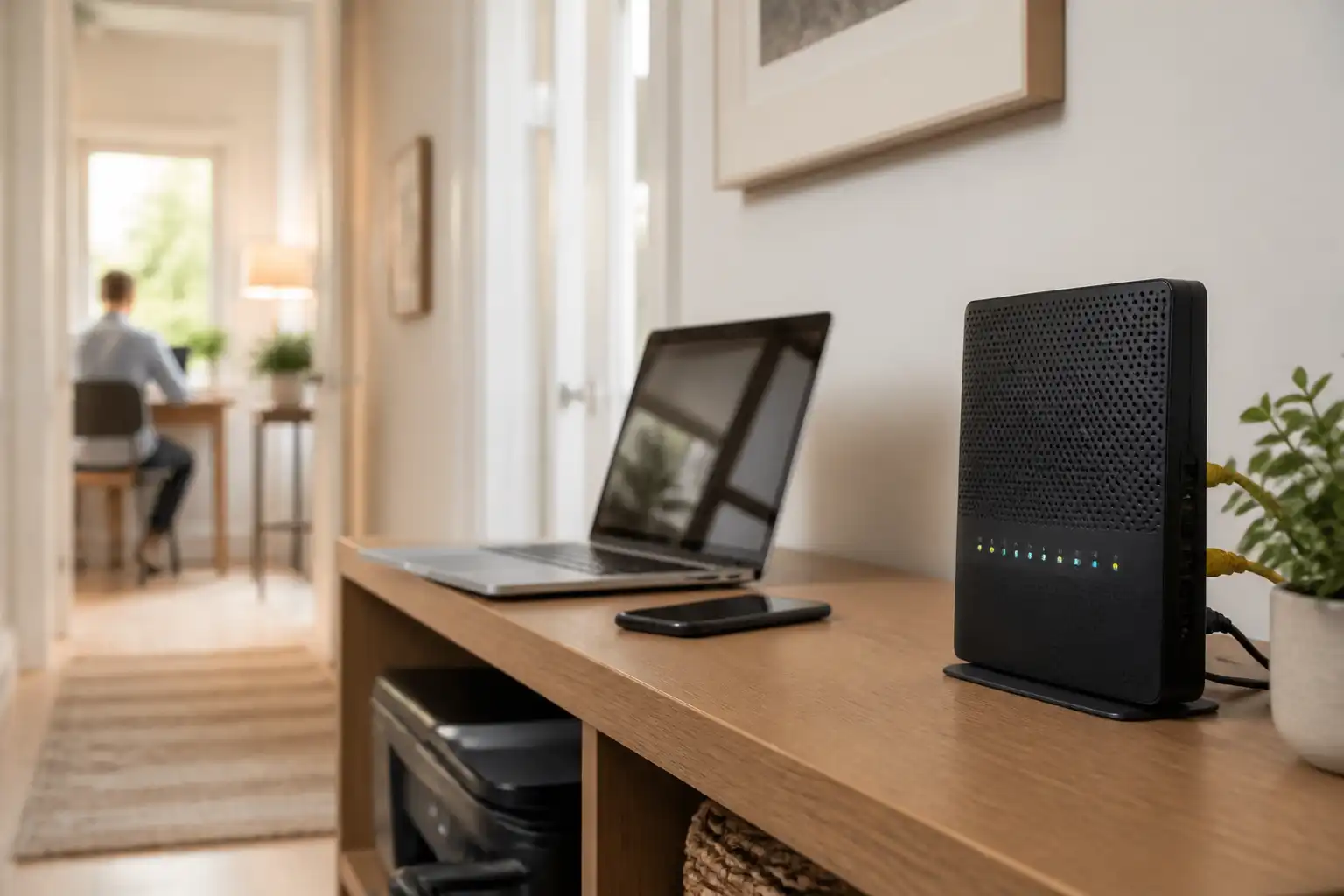
WLAN ist die drahtlose Verbindung zum Internet in Ihrer Wohnung. Statt ein Kabel zu jedem Gerät zu ziehen, sendet ein kleines Gerät die Verbindung durch die Luft, ähnlich wie ein Radiosender. Dieses Gerät heißt Router. Bei vielen Menschen zu Hause hat der Router einen Markennamen wie „Fritzbox“, „Speedport“ oder „Vodafone Station“. Er steht oft im Flur oder Wohnzimmer und hat mehrere kleine Leuchten vorne.
Um ein Gerät zu verbinden, brauchen Sie nur zwei Dinge:
Beides gehört zusammen, ist aber nicht dasselbe. Der Name sagt nur, welches WLAN Sie meinen. Das Passwort ist der Schlüssel, der die Tür öffnet.
Bei den allermeisten Routern stehen Name und Passwort direkt auf dem Gerät, meist auf einem Aufkleber auf der Unterseite oder der Rückseite. Drehen Sie den Router vorsichtig um oder schauen Sie hinten. Sie sehen dort ein kleines Feld mit mehreren Zeilen. Suchen Sie nach den Begriffen „WLAN-Name“, „SSID“ oder „Netzwerkname“ für den Namen und nach „WLAN-Schlüssel“, „WLAN-Passwort“, „WPA2“ oder „Netzwerkschlüssel“ für das Passwort.
Ein guter Tipp: Machen Sie mit Ihrem Handy ein Foto von diesem Aufkleber. Dann müssen Sie sich nicht bücken oder den Router umständlich festhalten, während Sie am Computer tippen. Auf dem Foto können Sie zusätzlich hineinzoomen, wenn die Zeichen sehr klein gedruckt sind.
Achten Sie auf eine Sache: Auf dem Aufkleber steht oft noch ein zweites Passwort, manchmal „Gerätepasswort“ oder „router passwort“ genannt. Das ist nicht das WLAN-Passwort, sondern der Zugang zu den Einstellungen des Routers. Für das Verbinden Ihres Computers oder Tablets brauchen Sie ausschließlich das WLAN-Passwort. Wenn zwei Passwörter dastehen, nehmen Sie das, das mit „WLAN“ beschriftet ist.
Am Windows-Computer geht das Verbinden so:
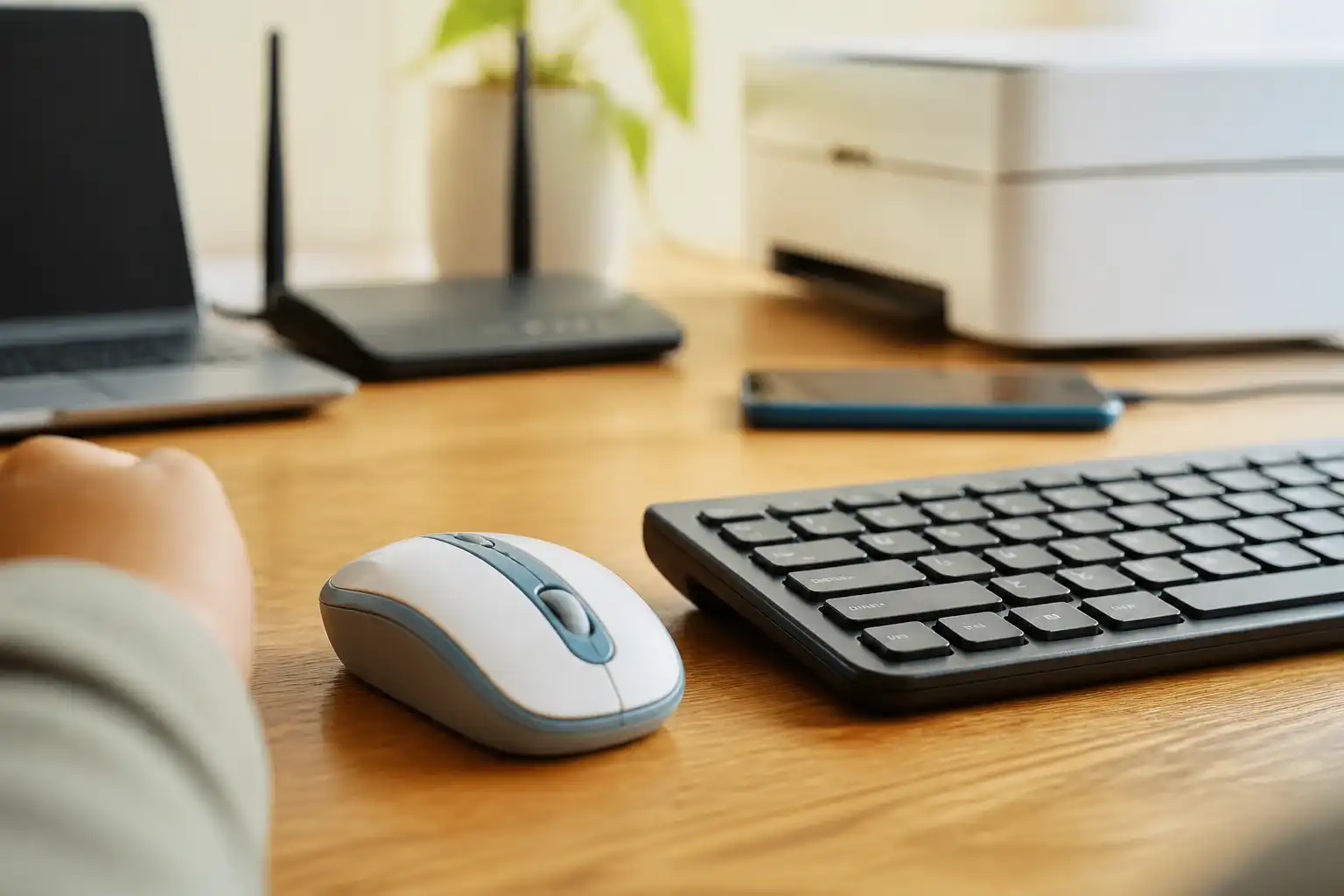
Nach wenigen Sekunden steht dort „Verbunden“. Ihr Computer ist jetzt im Internet. Falls Sie beim Klicken oder Tippen unsicher sind, hilft Ihnen unsere Anleitung zu Maus und Tastatur bedienen weiter.
Auf dem Handy oder Tablet finden Sie das WLAN in den Einstellungen. Das Symbol dafür sieht aus wie ein kleines Zahnrad und heißt „Einstellungen“.
Tippen Sie auf „Einstellungen“ und dann auf „WLAN“. Bei manchen Handys steht der Punkt „WLAN“ nicht gleich vorne, sondern erst eine Ebene tiefer unter „Netzwerk & Internet“ oder unter „Verbindungen“. Tippen Sie in dem Fall zuerst auf diesen Punkt und danach auf „WLAN“. Oben sehen Sie einen kleinen Schalter. Wenn er grau ist, tippen Sie ihn einmal an, damit er sich einschaltet. Nun erscheint eine Liste der WLAN-Namen in der Nähe. Tippen Sie auf Ihren Namen vom Aufkleber, geben Sie das Passwort ein und tippen Sie auf „Verbinden“. Ein kleines Häkchen oder das WLAN-Zeichen oben am Bildschirmrand zeigt Ihnen, dass es geklappt hat.
Wenn Sie gerade ein neues Gerät in Betrieb nehmen, hilft Ihnen die ausführliche Anleitung neues Handy einrichten durch alle weiteren Schritte.
WLAN-Passwörter sind oft eine lange Reihe aus Buchstaben und Zahlen, die keinen Sinn ergibt. Genau deshalb schleichen sich leicht Fehler ein. Diese Verwechslungen kommen am häufigsten vor:
Tippen Sie das Passwort deshalb langsam ein und schauen Sie nach jedem Zeichen kurz auf den Aufkleber. Viele Geräte bieten neben dem Eingabefeld ein kleines Augen-Symbol an. Tippen Sie darauf, dann werden die eingegebenen Zeichen sichtbar, und Sie können in Ruhe vergleichen, ob alles stimmt.
Sollte die Meldung „Falsches Passwort“ oder „Keine Verbindung“ erscheinen, ist das kein Grund aufzugeben. Meistens steckt eine Kleinigkeit dahinter. Gehen Sie diese Punkte der Reihe nach durch:
Löschen Sie das eingegebene Passwort komplett und tippen Sie es noch einmal ganz neu, langsam und mit sichtbaren Zeichen. Prüfen Sie besonders die Stellen mit Null, Eins und großen oder kleinen Buchstaben. Vergewissern Sie sich außerdem, dass Sie wirklich Ihren eigenen WLAN-Namen ausgewählt haben und nicht das WLAN eines Nachbarn, das ähnlich heißt.
Hilft das nicht, schalten Sie den Router einmal aus und wieder ein. Ziehen Sie dazu den Stecker aus der Steckdose, warten Sie etwa zehn Sekunden und stecken Sie ihn wieder ein. Es dauert danach ein bis zwei Minuten, bis alle Leuchten wieder ruhig leuchten. Dieser einfache Neustart löst erstaunlich viele Probleme. Klappt es weiterhin nicht, hilft oft ein Neustart des Computers oder Handys.
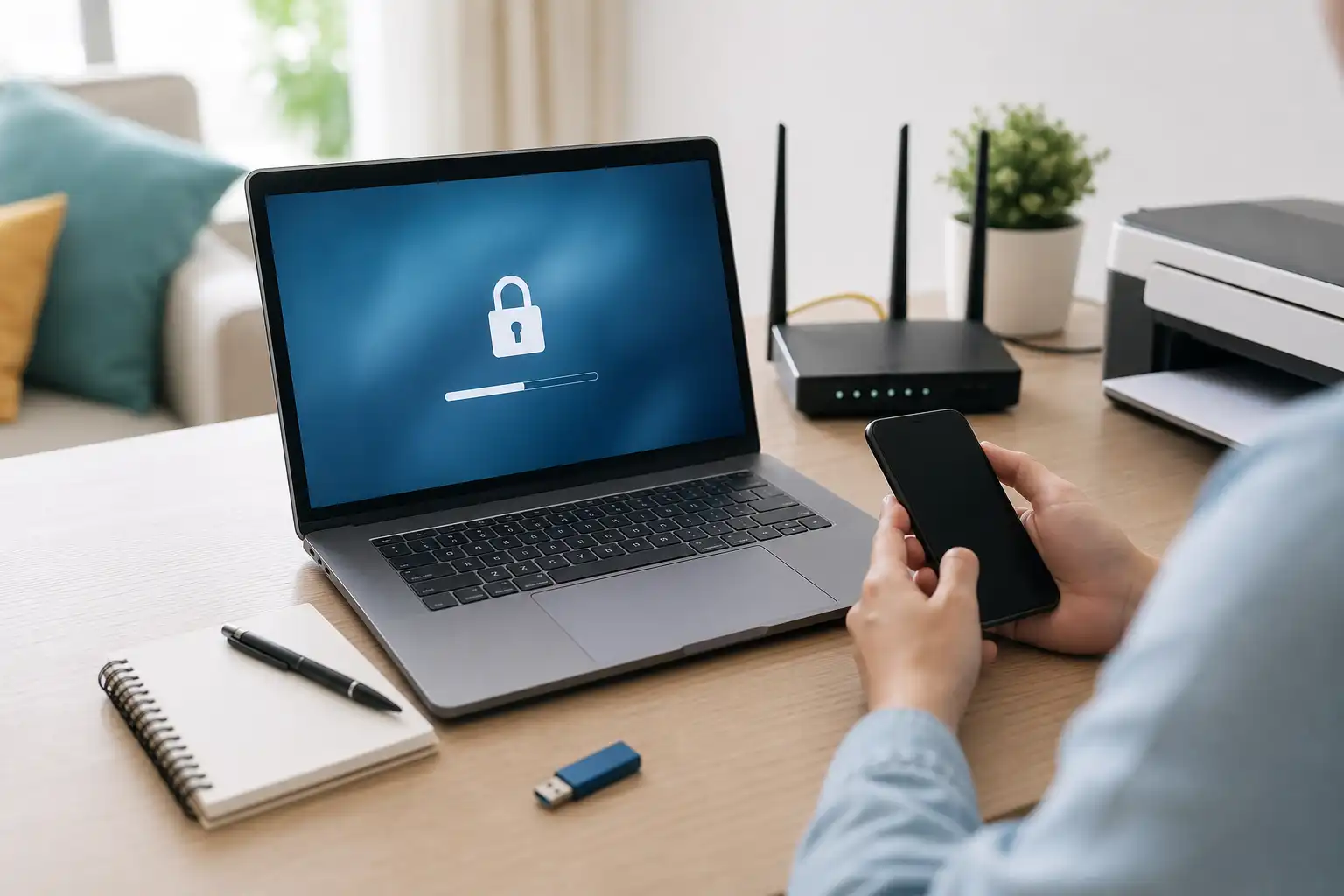
Das Passwort vom Aufkleber ist bei modernen Routern in der Regel schon sicher, weil es lang und zufällig ist. Ändern Sie es also nur, wenn Sie einen guten Grund haben, zum Beispiel weil Sie es vielen Gästen gegeben haben. Ein sicheres WLAN-Passwort ist lang (gern zwanzig Zeichen oder mehr) und besteht aus einer Mischung, die niemand erraten kann. Verwenden Sie nicht Ihren Namen, Ihr Geburtsdatum oder das Wort „Passwort“.
Wichtiger als häufiges Ändern ist, das Passwort nicht offen weiterzugeben und den Aufkleber nicht abzufotografieren und zu verschicken. Verlässliche und werbefreie Hinweise zum sicheren WLAN finden Sie beim Bundesamt für Sicherheit in der Informationstechnik und bei der Verbraucherzentrale.
Wenn Ihr WLAN erst einmal steht, können Sie darüber alle Ihre Geräte nutzen. Möchten Sie als Nächstes zu Hause etwas ausdrucken, führt Sie unsere Anleitung Drucker einrichten und drucken Schritt für Schritt hindurch. Nehmen Sie sich für jeden Schritt so viel Zeit, wie Sie brauchen. Es gibt kein zu langsam.
Nicht weitergekommen?
Das ist keine Schande. Schreiben Sie uns in Ruhe an info@yveshoppe.de, oder schauen Sie in alle Hilfen.
 KI-generiert
  KI-generiert
  KI-generiert