
BitLocker-Wiederherstellungsschlüssel in Windows 11 finden: PC-Sperre sicher lösen
 04. November 2026 Anfänger 7 Min. Lesezeit 04. November 2026 Anfänger 7 Min. Lesezeit
 KI-generiert
Kurz gesagt
Der BitLocker-Wiederherstellungsschlüssel ist Ihr Notfallzugang zu verschlüsselten Daten und sollte vor einer Sperre sicher abgelegt sein.
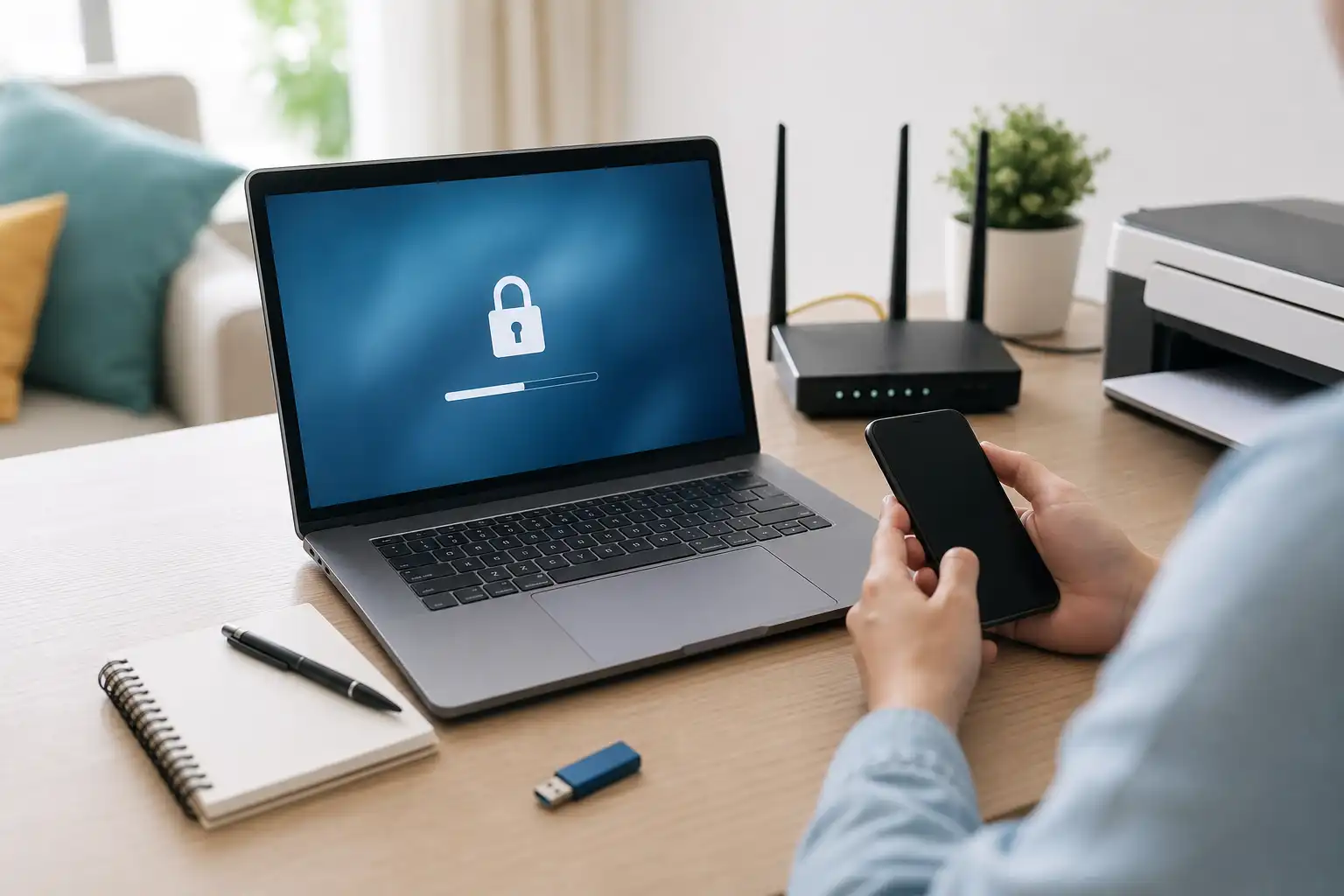
Nach einem Windows-Update startet Ihr PC plötzlich nicht wie gewohnt. Statt des Anmeldebildschirms erscheint ein blauer Bildschirm mit der Aufforderung, einen „BitLocker-Wiederherstellungsschlüssel“ einzugeben. Das wirkt zunächst beunruhigend. Meist sind Ihre Dateien aber nicht verschwunden. Windows schützt sie lediglich mit einer Verschlüsselung und möchte sicherstellen, dass wirklich Sie den Computer öffnen.
Viele neue PCs mit Windows 11 verschlüsseln das interne Laufwerk bereits bei der Einrichtung automatisch. Das ist grundsätzlich sinnvoll: Geht ein Laptop verloren oder wird er gestohlen, sollen fremde Personen nicht einfach auf Fotos, Dokumente oder gespeicherte Daten zugreifen können. Für den Ausnahmefall gibt es den BitLocker-Wiederherstellungsschlüssel.
Wir zeigen Ihnen in Ruhe, wo Sie diesen Schlüssel vorsorglich finden, wie Sie ihn sicher aufbewahren und was Sie tun können, wenn der PC bereits gesperrt ist.
BitLocker ist die Laufwerksverschlüsselung von Windows. „Verschlüsselung“ bedeutet: Die Daten auf der Festplatte werden so geschützt, dass sie ohne die passende Berechtigung nicht lesbar sind.
Normalerweise bemerken Sie davon nichts. Windows gibt das Laufwerk beim Start automatisch frei. Nach bestimmten Änderungen kann Windows jedoch vorsichtiger werden und den Wiederherstellungsschlüssel verlangen. Das kann zum Beispiel passieren:
BIOS und UEFI sind die grundlegenden Einstellungen des Computers, die bereits vor Windows starten. Sie müssen dort nichts verändern, um diese Anleitung zu nutzen.
Wichtig: Der Wiederherstellungsschlüssel ist nicht Ihr Windows-Passwort und auch nicht Ihre PIN. Es handelt sich um einen langen Zahlencode mit 48 Ziffern. Er ist in Gruppen aufgeteilt, damit Sie ihn besser ablesen und eingeben können.
Solange Ihr PC normal startet, können Sie prüfen, ob Ihr Gerät verschlüsselt ist. Das ist der beste Zeitpunkt, den Schlüssel zu sichern.
Steht dort, dass die Geräteverschlüsselung aktiviert ist, schützt Windows Ihr Laufwerk. Je nach Windows-Ausgabe kann der Menüpunkt etwas anders heißen oder nicht vorhanden sein.
Auf manchen PCs finden Sie BitLocker stattdessen über die Systemsteuerung:
Das Laufwerk C: ist bei den meisten PCs das Laufwerk, auf dem Windows und Ihre persönlichen Dateien gespeichert sind.
Bei vielen privat eingerichteten Windows-11-PCs wird der Wiederherstellungsschlüssel automatisch im Microsoft-Konto gespeichert. Das ist das Konto, mit dem Sie sich möglicherweise auch bei Outlook, OneDrive, Xbox oder im Microsoft Store anmelden.
Sie können den Schlüssel vorsorglich mit diesen Schritten suchen:
Die Schlüssel-ID ist eine kürzere Kennung. Sie ist nicht der eigentliche Schlüssel. Wenn der PC gesperrt ist, zeigt Windows auf dem blauen Bildschirm ebenfalls eine Schlüssel-ID an. Anhand dieser ID erkennen Sie, welcher der eventuell mehreren gespeicherten Schlüssel der richtige ist.
Haben Sie mehr als einen Windows-PC besessen, sehen Sie möglicherweise mehrere Einträge. Vergleichen Sie dann sorgfältig die Schlüssel-ID auf dem Sperrbildschirm mit der Schlüssel-ID in Ihrem Microsoft-Konto.
Achten Sie beim Anmelden besonders auf die Internetadresse und geben Sie den Schlüssel niemals auf einer Seite ein, die Ihnen per unerwarteter E-Mail oder Nachricht geschickt wurde. Hinweise zum Erkennen solcher Täuschungen finden Sie in unserem Beitrag Phishing und Betrug erkennen.
Verlassen Sie sich nicht nur darauf, dass ein Schlüssel online gespeichert ist. Es ist sinnvoll, eine zusätzliche, sichere Ablage zu haben. Denn wenn Ihr PC gesperrt ist, benötigen Sie meist ein anderes Gerät, um sich beim Microsoft-Konto anzumelden.
Diese Möglichkeiten sind für private Nutzerinnen und Nutzer sinnvoll:
Speichern Sie den Schlüssel nicht ungeschützt in einer Datei auf genau dem PC, den er entsperren soll. Wenn Sie keinen Zugriff mehr auf Windows haben, hilft Ihnen diese Datei nicht weiter.
Ein Foto des Schlüssels auf dem Handy kann praktisch sein, bringt aber ein Risiko mit sich. Andere Personen mit Zugriff auf Ihr entsperrtes Handy könnten den Code sehen. Wenn Sie wichtige Dateien auf mehreren Geräten speichern, planen Sie zusätzlich regelmäßige Sicherungen ein. Unsere Anleitung Daten sichern: Fotos und Dokumente schützen hilft Ihnen dabei.
Bleiben Sie zunächst ruhig und lesen Sie den Bildschirm genau. Dort steht in der Regel eine Schlüssel-ID. Notieren Sie diese ID mit Stift und Papier oder fotografieren Sie den Bildschirm mit einem anderen Gerät.
Danach gehen Sie so vor:
Achten Sie auf jede Ziffer. Ein Zahlendreher genügt, damit Windows den Schlüssel nicht akzeptiert. Lassen Sie sich Zeit. Die Eingabe kann bei einigen Tastaturen etwas ungewohnt aussehen, funktioniert aber normalerweise mit den Zifferntasten oben auf der Tastatur.
Falls Windows nach der Eingabe startet, sichern Sie Ihre wichtigen Daten zeitnah. Prüfen Sie anschließend auch, ob Windows Updates benötigt. Wie Sie Aktualisierungen ohne Hektik durchführen, erklären wir in Updates richtig machen: einfach erklärt.
Nicht jeder Wiederherstellungsschlüssel liegt in einem privaten Microsoft-Konto. Bei einem PC aus dem Betrieb, einer Schule oder einer anderen Organisation kann der Schlüssel dort verwaltet werden. Wenden Sie sich in diesem Fall an die zuständige IT-Betreuung. Geben Sie dabei die Schlüssel-ID vom Sperrbildschirm durch, aber nicht den Wiederherstellungsschlüssel selbst.
Vielleicht haben Sie Windows auch mit einer anderen E-Mail-Adresse eingerichtet, als Sie heute verwenden. Prüfen Sie dann weitere Microsoft-Konten, die Ihnen gehören könnten. Häufig ist ein älteres Outlook-, Hotmail- oder Live-Konto die Ursache.
Ist der Schlüssel nirgends auffindbar, gibt es keinen sicheren Trick, die BitLocker-Sperre zu umgehen. Das ist absichtlich so, denn sonst könnten auch Diebe oder andere Unbefugte verschlüsselte PCs öffnen. Als letzter Ausweg bleibt meist nur, Windows zurückzusetzen oder neu zu installieren. Dabei können die Dateien auf dem verschlüsselten Laufwerk verloren gehen.
Ein sicheres Microsoft-Konto ist besonders wichtig, weil dort möglicherweise Ihr Wiederherstellungsschlüssel liegt. Verwenden Sie ein starkes, eigenes Passwort und aktivieren Sie verfügbare zusätzliche Anmeldeschritte. Dabei helfen Ihnen auch unsere Hinweise zu sicheren Passwörtern erstellen und merken.
Wer die Grundlagen rund um Windows, Dateien und Sicherheit systematisch lernen möchte, findet passende Seminare bei cmt.de.
Der wichtigste Schritt ist einfach: Suchen Sie den BitLocker-Wiederherstellungsschlüssel, solange Ihr Windows-PC noch normal funktioniert, und legen Sie ihn zusätzlich an einem sicheren Ort ab. Dann bleibt eine spätere Sperrmeldung zwar lästig, aber sie wird nicht zum Notfall.
Nicht weitergekommen?
Das ist keine Schande. Schreiben Sie uns in Ruhe an info@yveshoppe.de, oder schauen Sie in alle Hilfen.
 KI-generiert
 KI-generiert
 KI-generiert