
Altes Handy vor dem Verkauf sicher zurücksetzen: Android und iPhone richtig löschen
 29. Oktober 2026 Anfänger 7 Min. Lesezeit 29. Oktober 2026 Anfänger 7 Min. Lesezeit
 KI-generiert
Kurz gesagt
Erst sichern und abmelden, dann das alte Handy über die Einstellungen auf Werkseinstellungen zurücksetzen.
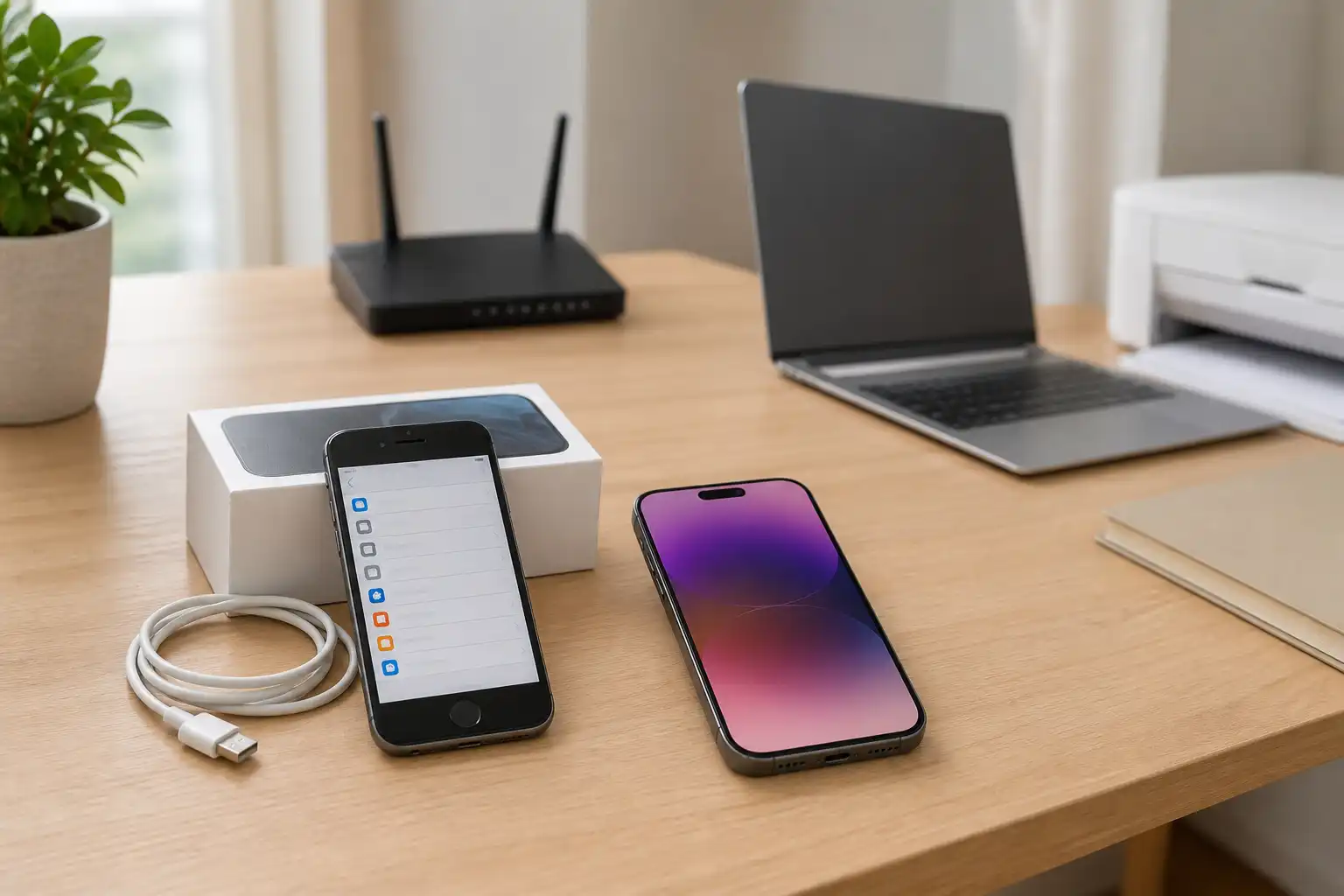
Das neue Handy ist eingerichtet, die Fotos sind übertragen und das alte Gerät liegt bereit für den Verkauf oder die Weitergabe in der Familie. Jetzt reicht es nicht, einfach ein paar Fotos zu löschen. Auf dem Handy können noch E-Mails, gespeicherte Passwörter, Chatverläufe, Zugänge zum Online-Banking und persönliche Dokumente liegen. Mit einer ruhigen Vorbereitung und dem richtigen Zurücksetzen entfernen Sie diese Daten zuverlässig.
Wenn Sie Fotos, Kontakte oder Apps einzeln entfernen, bleiben oft trotzdem Daten auf dem Gerät zurück. Dazu gehören etwa gespeicherte WLAN-Zugänge, E-Mail-Konten, Browserdaten oder Informationen, die Apps im Hintergrund abgelegt haben.
Der sichere Weg heißt „Auf Werkseinstellungen zurücksetzen“. Dabei wird das Handy wieder in den Zustand versetzt, in dem es beim ersten Einschalten war. Ihre Apps, Bilder, Konten und persönlichen Einstellungen werden entfernt.
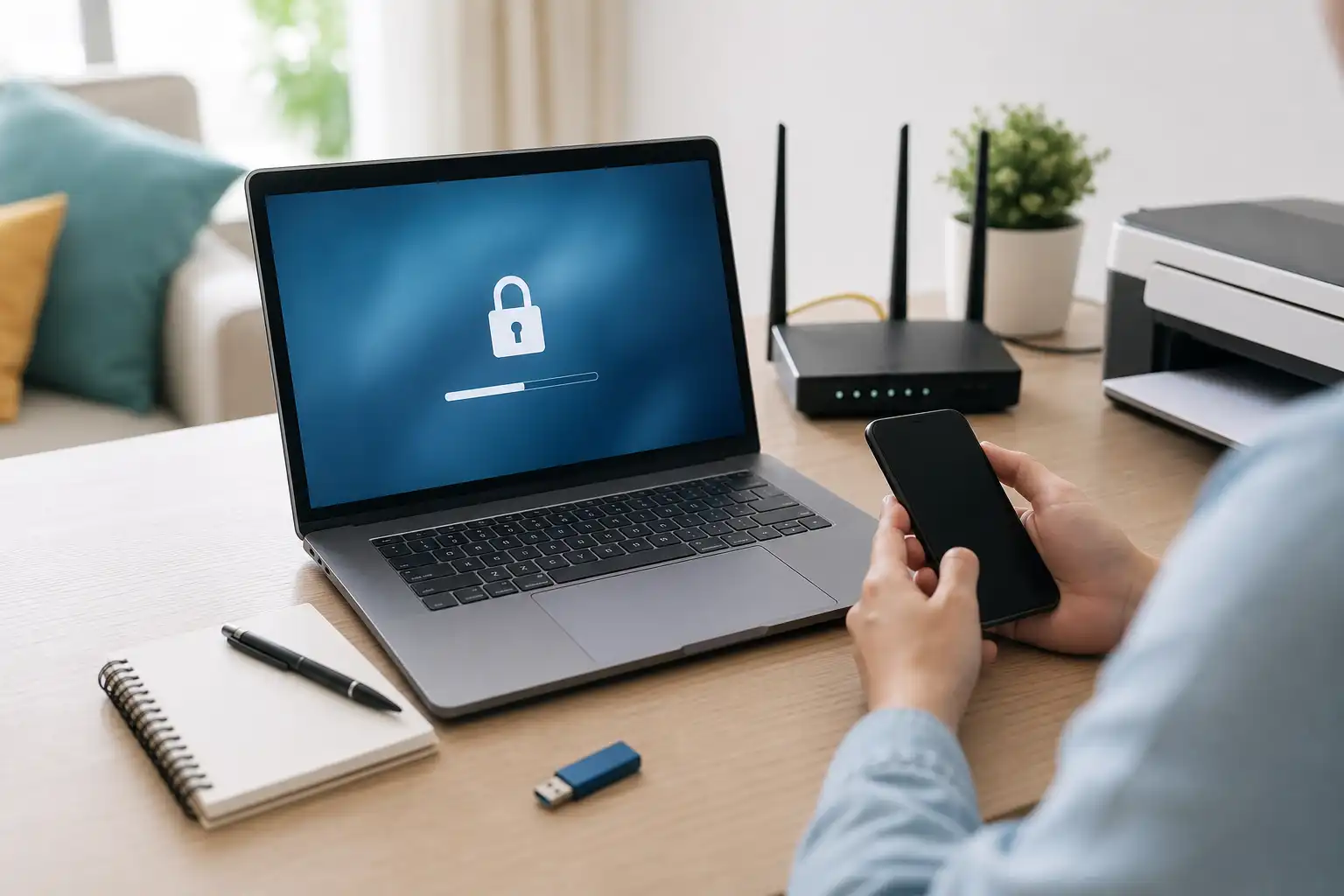
Wichtig ist die Reihenfolge: Sichern Sie zuerst alles, was Sie behalten möchten. Melden Sie danach wichtige Konten ab. Erst am Ende setzen Sie das Gerät zurück.
Prüfen Sie in Ruhe, ob auf dem alten Handy noch etwas liegt, das auf dem neuen Gerät fehlt. Nehmen Sie sich besonders Zeit für Fotos, Kontakte und Anmeldedaten.
Diese Checkliste hilft Ihnen:
Eine Sicherung ist erst dann wirklich gelungen, wenn Sie die Daten auf dem neuen Handy oder an einem anderen sicheren Ort öffnen können. Unsere Anleitung Daten sichern: Fotos und Dokumente schützen zeigt Ihnen, wie Sie wichtige Dateien übersichtlich sichern können. Für Bilder ist auch der Beitrag Fotos vom Handy auf den PC übertragen hilfreich.
Bei Banking-Apps genügt es häufig nicht, die App auf dem neuen Handy zu installieren. Viele Banken müssen das neue Gerät erst bestätigen. Manche Banken verlangen dafür eine Freigabe auf dem bisherigen Handy, einen Aktivierungscode oder einen Brief.
Richten Sie deshalb das Banking auf dem neuen Handy vollständig ein, solange das alte noch funktioniert. Melden Sie das alte Gerät anschließend in der Banking-App ab, falls Ihre Bank diese Möglichkeit anbietet. Wenn Sie unsicher sind, schauen Sie in der App Ihrer Bank nach dem Bereich „Geräte“, „Sicherheit“ oder „Einstellungen“.
Auch Apps für Einmalcodes sind wichtig. Sie erzeugen Zahlencodes für die Anmeldung bei E-Mail-Diensten, Onlineshops oder anderen Konten. Übertragen Sie diese Zugänge unbedingt vor dem Zurücksetzen. Sichern Sie vorhandene Wiederherstellungscodes auf Papier oder an einem geschützten Ort. Unsere Anleitung Online-Banking-App auf dem neuen Handy einrichten: sicher wechseln erklärt den Wechsel ausführlich.
Eine klassische SIM-Karte ist die kleine Karte aus Kunststoff, die meist seitlich in einem Einschub steckt. Nehmen Sie sie vor der Übergabe heraus, sofern Sie sie noch verwenden oder entsorgen möchten.
Eine eSIM ist dagegen fest im Handy gespeichert. Sie ist keine herausnehmbare Karte. Haben Sie Ihre Rufnummer bereits auf das neue Handy übertragen, wählen Sie beim Zurücksetzen des alten Geräts die Möglichkeit, die eSIM ebenfalls zu löschen. Sonst könnte das alte Handy noch mit Ihrem Mobilfunkvertrag verbunden sein.
Falls Sie nicht sicher sind, ob Ihre eSIM bereits auf dem neuen Gerät funktioniert, testen Sie zuerst einen Anruf und die mobile Internetverbindung. Erst danach löschen Sie den Mobilfunktarif auf dem alten Handy. Dabei hilft Ihnen bei Bedarf unsere Anleitung eSIM auf ein neues Handy übertragen: So behalten Sie Ihre Telefonnummer.
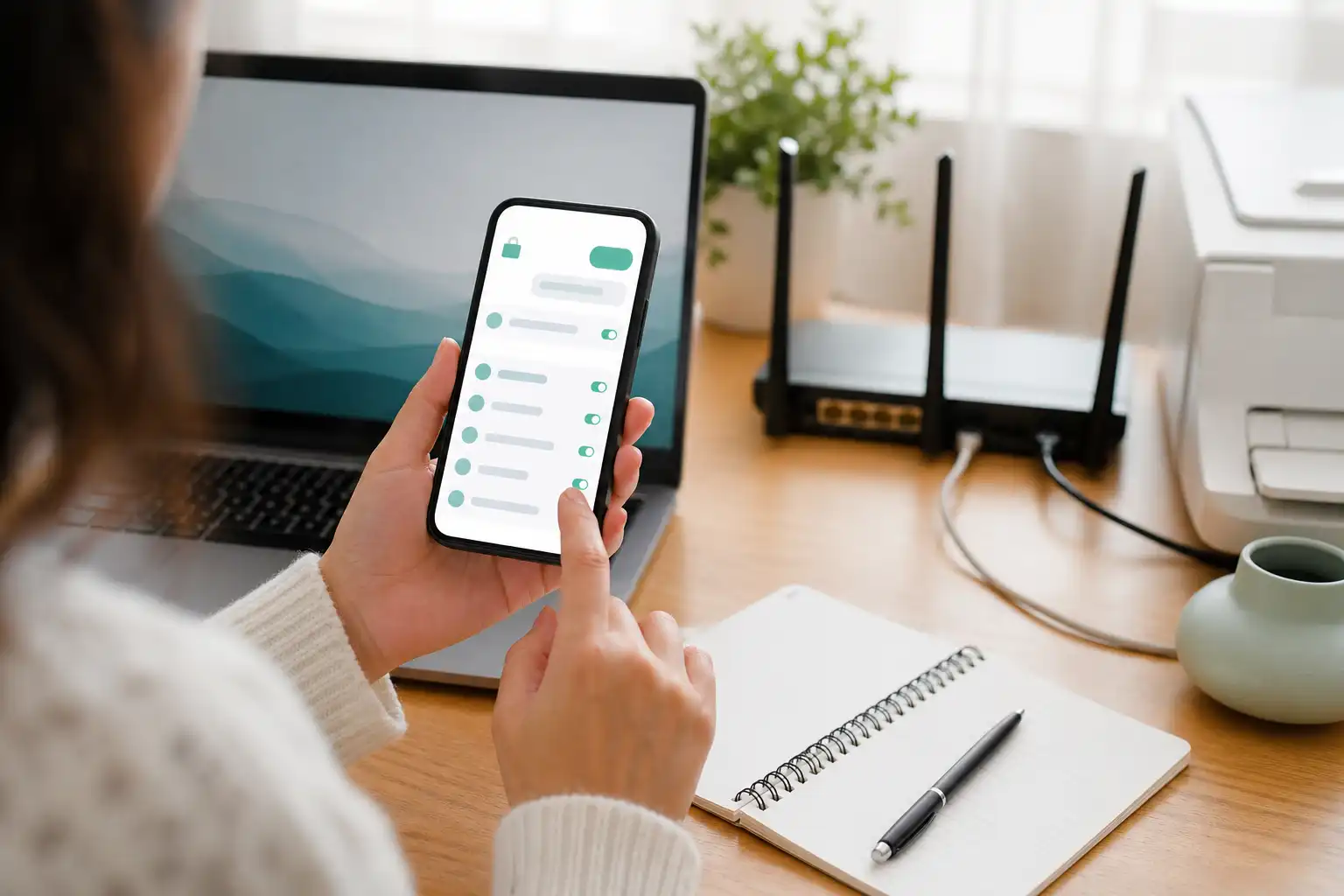
Die genaue Bezeichnung der Menüpunkte unterscheidet sich bei Samsung, Google, Xiaomi und anderen Herstellern etwas. Suchen Sie in den Einstellungen nach „Zurücksetzen“, „Werkseinstellungen“ oder „Alle Daten löschen“.
Gehen Sie meistens so vor:
Vorher empfehlen wir zusätzlich, Ihr Google-Konto auf dem Gerät zu entfernen. Das ist besonders sinnvoll, wenn Sie das Handy verkaufen. Öffnen Sie dazu die Einstellungen und suchen Sie nach „Passwörter und Konten“, „Konten“ oder „Google“. Wählen Sie Ihr Google-Konto aus und tippen Sie auf „Konto entfernen“.
Damit vermeiden Sie Probleme mit dem Diebstahlschutz von Android. Dieser Schutz kann nach einem Zurücksetzen verlangen, dass das zuvor verwendete Google-Konto eingegeben wird. Das ist bei einem verlorenen Handy sinnvoll. Beim Verkauf wäre es für die Käuferin oder den Käufer jedoch ein Hindernis.
Wenn das Android-Handy nach dem Zurücksetzen den Einrichtungsbildschirm zeigt, ist es bereit zur Übergabe. Richten Sie es nicht erneut ein.
Beim iPhone ist vor allem die Funktion „Wo ist?“ wichtig. Sie schützt Ihr Gerät bei Verlust und ist mit Ihrem Apple-Konto verbunden. Beim korrekten Löschen wird diese Funktion ausgeschaltet und die Aktivierungssperre entfernt. Diese Sperre verhindert, dass andere Personen ein verlorenes oder gestohlenes iPhone nutzen können.
Gehen Sie auf dem iPhone so vor:
Wenn Sie das Passwort Ihres Apple-Kontos nicht kennen, stoppen Sie an dieser Stelle. Verkaufen oder verschenken Sie das iPhone nicht, solange die Aktivierungssperre noch aktiv sein könnte. Die neue Person könnte das Gerät sonst nicht verwenden.
Auch beim iPhone gilt: Sehen Sie nach dem Vorgang den Begrüßungsbildschirm mit der Sprachauswahl, ist das Löschen abgeschlossen. Schalten Sie das Gerät dann aus und geben Sie es so weiter.
Ein zurückgesetztes Handy zeigt keinen normalen Startbildschirm mit Ihren Apps, Fotos oder Nachrichten. Stattdessen beginnt die Einrichtung von vorn. Das ist das wichtigste Zeichen dafür, dass das Gerät bereit für die Übergabe ist.
Kontrollieren Sie außerdem diese Punkte:
Bei einer Speicherkarte, etwa einer microSD-Karte in manchen Android-Handys, reicht das Zurücksetzen des Handys nicht immer aus. Nehmen Sie die Karte heraus und behalten Sie sie, oder formatieren Sie sie erst, nachdem Sie Ihre Daten gesichert haben.
Der häufigste Fehler ist das Zurücksetzen, bevor Fotos, Chats oder Zugänge übertragen wurden. Danach lassen sich fehlende Daten oft nur schwer oder gar nicht wiederherstellen.
Ein weiterer Fehler betrifft Konten: Löschen Sie eine App nicht nur vom Bildschirm, sondern melden Sie sich bei wichtigen Diensten bewusst ab oder entfernen Sie das Gerät in den Sicherheitseinstellungen des jeweiligen Kontos. Das gilt besonders für Banking, E-Mail und Apps für Einmalcodes.
Wenn Sie Ihre Konten künftig besser ohne viele Passwörter absichern möchten, können Passkeys auf dem Smartphone einrichten: sicher anmelden ohne Passwort eine praktische Möglichkeit sein.
Wer die grundlegenden Schritte rund um Gerätewechsel, Konten und sichere Nutzung systematisch lernen möchte, findet passende Seminare bei cmt.de.
Nehmen Sie sich für das Zurücksetzen lieber einige Minuten mehr Zeit. Sobald das alte Handy auf Werkseinstellungen steht und nur noch den Einrichtungsbildschirm zeigt, können Sie es mit gutem Gefühl verkaufen, verschenken oder fachgerecht abgeben.
Nicht weitergekommen?
Das ist keine Schande. Schreiben Sie uns in Ruhe an info@yveshoppe.de, oder schauen Sie in alle Hilfen.
 KI-generiert
 KI-generiert
 KI-generiert