
Fotos vom Handy auf den PC übertragen
 10. Februar 2026 Anfänger 6 Min. Lesezeit 10. Februar 2026 Anfänger 6 Min. Lesezeit
 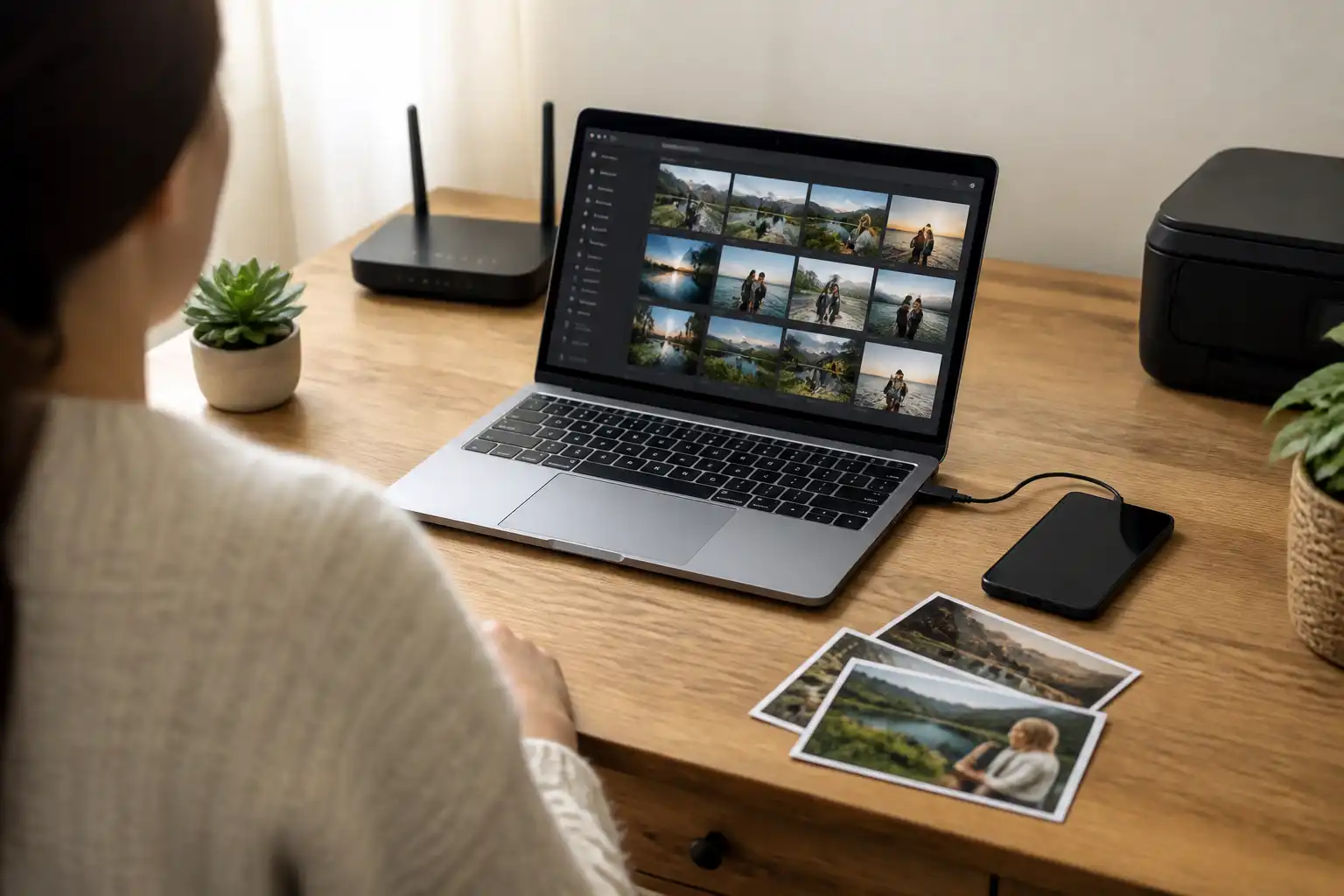 KI-generiert
Kurz gesagt
Mit dem Ladekabel kopieren Sie Ihre Fotos in wenigen Schritten sicher auf den Computer, ganz ohne Zusatzprogramm.
Auf Ihrem Handy sammeln sich mit der Zeit Hunderte Bilder an. Die Feier zum runden Geburtstag, die Blumen im Garten, das Foto von den Enkeln. Damit diese Erinnerungen nicht verloren gehen und Ihr Handyspeicher wieder Platz bekommt, ist es klug, die Fotos auf den Computer zu holen. Das klingt technischer, als es ist. Nehmen Sie sich eine ruhige halbe Stunde Zeit, und wir gehen das gemeinsam Schritt für Schritt durch. Ganz gleich, ob Sie ein Android-Handy (etwa von Samsung, Xiaomi oder Google) oder ein iPhone von Apple besitzen.
Ein Handy ist ein kleines, empfindliches Gerät. Es kann herunterfallen, verloren gehen oder gestohlen werden. Wenn dann alle Fotos nur auf diesem einen Gerät liegen, sind die Erinnerungen mit einem Schlag weg. Deshalb gilt eine einfache Regel: Wichtige Bilder sollten immer an mindestens zwei Orten liegen. Auf dem Handy und zusätzlich auf dem Computer.
Ein zweiter Grund ist der Speicherplatz. Fotos brauchen viel Platz, und irgendwann meldet das Handy, dass der Speicher voll ist. Sobald Ihre Bilder sicher auf dem Computer liegen, können Sie sie auf dem Handy löschen und haben wieder Luft für neue Aufnahmen. Nehmen Sie sich am besten vor, das etwa einmal im Monat zu machen. So wird es zur ruhigen Gewohnheit.
Der einfachste und zuverlässigste Weg führt über ein Kabel. Sie brauchen dafür kein neues Zubehör. Es ist genau das Kabel, mit dem Sie Ihr Handy jeden Abend aufladen. Das eine Ende steckt normalerweise im Netzstecker. Ziehen Sie es dort heraus und stecken Sie es stattdessen in einen der rechteckigen Anschlüsse am Computer. Diese Anschlüsse heißen USB und befinden sich beim Standcomputer meist vorne oder hinten am Gehäuse, beim Laptop an der Seite.
Das andere, schmale Ende steckt weiterhin in Ihrem Handy. Achten Sie darauf, dass beide Enden fest sitzen. Wenn der Stecker nicht hineinrutschen will, drehen Sie ihn einmal um und versuchen es erneut. Mit Gewalt geht hier nichts, es passt nur in einer Richtung. Sobald die Verbindung steht, spüren Sie oft ein leichtes Brummen am Handy, und der Computer gibt manchmal einen kurzen Ton von sich.
Jetzt kommt der Schritt, den viele übersehen. Zum Schutz Ihrer Daten fragt das Handy nach, ob der Computer die Fotos überhaupt sehen darf. Schauen Sie deshalb direkt nach dem Einstecken auf den Bildschirm Ihres Handys.
Bei einem Android-Handy erscheint oben oder in der Mitte eine Meldung wie „Gerät wird über USB aufgeladen“. Tippen Sie auf diese Meldung. Es öffnet sich eine Liste, in der Sie „Dateiübertragung“ oder „Fotos übertragen“ auswählen. Erst danach zeigt der Computer die Bilder an. Wählen Sie versehentlich „Nur laden“, passiert nichts weiter, und Sie sehen keine Fotos.
Bei einem iPhone erscheint ein Fenster mit der Frage „Diesem Computer vertrauen?“. Tippen Sie auf „Vertrauen“ und geben Sie danach den Zahlencode ein, mit dem Sie Ihr iPhone auch sonst entsperren. Diese Nachfrage kommt aus Sicherheitsgründen und ist ein gutes Zeichen. Sie bestätigt, dass niemand Fremdes einfach an Ihre Bilder kommt.
Nun öffnen Sie am Computer das Programm, das Ihre Ordner und Dateien anzeigt. Bei Windows heißt es Explorer, das Symbol sieht aus wie ein gelber Aktenordner unten in der Leiste. Klicken Sie es an und schauen Sie auf der linken Seite. Dort taucht jetzt Ihr Handy als neuer Eintrag auf, oft mit dem Namen des Herstellers, zum Beispiel „Galaxy“ oder „Apple iPhone“.
Klicken Sie doppelt darauf. Sie gelangen zu einem Ordner, der meist „Interner Speicher“ heißt, und darin finden Sie den Ordner „DCIM“. In diesem DCIM-Ordner liegen alle Ihre Fotos, häufig noch einmal in Unterordnern sortiert. Öffnen Sie die Ordner, bis Sie die Bilder sehen.
So holen Sie die Fotos herüber:
Während der Computer kopiert, bewegt sich ein kleiner Balken. Ziehen Sie das Kabel erst ab, wenn dieser Vorgang vollständig durchgelaufen ist. Wie Sie einen guten Zielordner anlegen und ihn später wiederfinden, lesen Sie in unserer Anleitung Dateien speichern und wiederfinden.
Ein Hinweis für iPhone-Besitzer: Ihre Aufnahmen kommen oft in einem besonderen Format namens HEIC am Computer an. Manchmal lässt sich so ein Bild unter Windows nicht sofort öffnen. Dann brauchen Sie einmalig eine kleine kostenlose Erweiterung, die Windows Ihnen selbst zum Herunterladen anbietet, sobald Sie das Bild anklicken. Bequemer ist es, wenn Sie am iPhone unter „Einstellungen“ bei „Fotos“ ganz unten die Einstellung „Automatisch“ wählen. Dann wandelt das iPhone die Bilder beim Übertragen in das übliche Format um, und Sie können sie am Computer sofort ansehen.
Manchmal ist kein passendes Kabel zur Hand, oder es steckt hinten am Computer schwer erreichbar. Dann geht es auch über das Internet, ohne dass Sie etwas anstecken müssen. Ihre Bilder werden dabei in einer sogenannten Cloud gespeichert, das ist einfach ein sicherer Speicherplatz im Internet, auf den Sie von jedem Gerät zugreifen können.
Bei einem Android-Handy ist meist Google Fotos schon vorhanden. Öffnen Sie die App, tippen Sie oben auf Ihr rundes Profilbild und schalten Sie die „Sicherung“ ein. Von nun an landen neue Fotos automatisch im Internet. Am Computer rufen Sie danach die Seite photos.google.com auf, melden sich mit derselben Adresse an und können jedes Bild einzeln herunterladen.
Beim iPhone übernimmt das die iCloud von Apple. Ist sie eingeschaltet, öffnen Sie am Computer die Seite icloud.com, melden sich mit Ihrer Apple-Adresse an, klicken auf „Fotos“ und laden die gewünschten Bilder herunter. Bedenken Sie: Kostenloser Speicher im Internet ist meist begrenzt. Für viele Fotos ist das Kabel oft der bequemere und kostenfreie Weg.
Damit Sie Ihre Bilder später nicht mühsam suchen müssen, lohnt sich etwas Ordnung. Legen Sie im Ordner „Bilder“ Ihres Computers Unterordner mit klaren Namen an, zum Beispiel „2026 Frühling Garten“ oder „Weihnachten bei Familie Meier“. Kopieren Sie die Fotos gleich in den passenden Ordner. Das dauert am Anfang etwas länger, spart Ihnen aber später viel Sucherei.
Um sich die Bilder anzusehen, klicken Sie ein Foto doppelt an. Es öffnet sich groß auf dem Bildschirm, und mit den Pfeiltasten auf der Tastatur blättern Sie bequem durch die ganze Sammlung. Bei Windows hilft dabei die vorinstallierte App „Fotos“, die alle Bilder übersichtlich nach Datum sortiert anzeigt.
Erst wenn Sie ganz sicher sind, dass die Fotos vollständig auf dem Computer angekommen sind, dürfen Sie sie auf dem Handy löschen. Prüfen Sie das lieber zweimal. Öffnen Sie am Computer ein paar der kopierten Bilder und schauen Sie, ob sie sich wirklich anzeigen lassen und nicht kaputt sind.
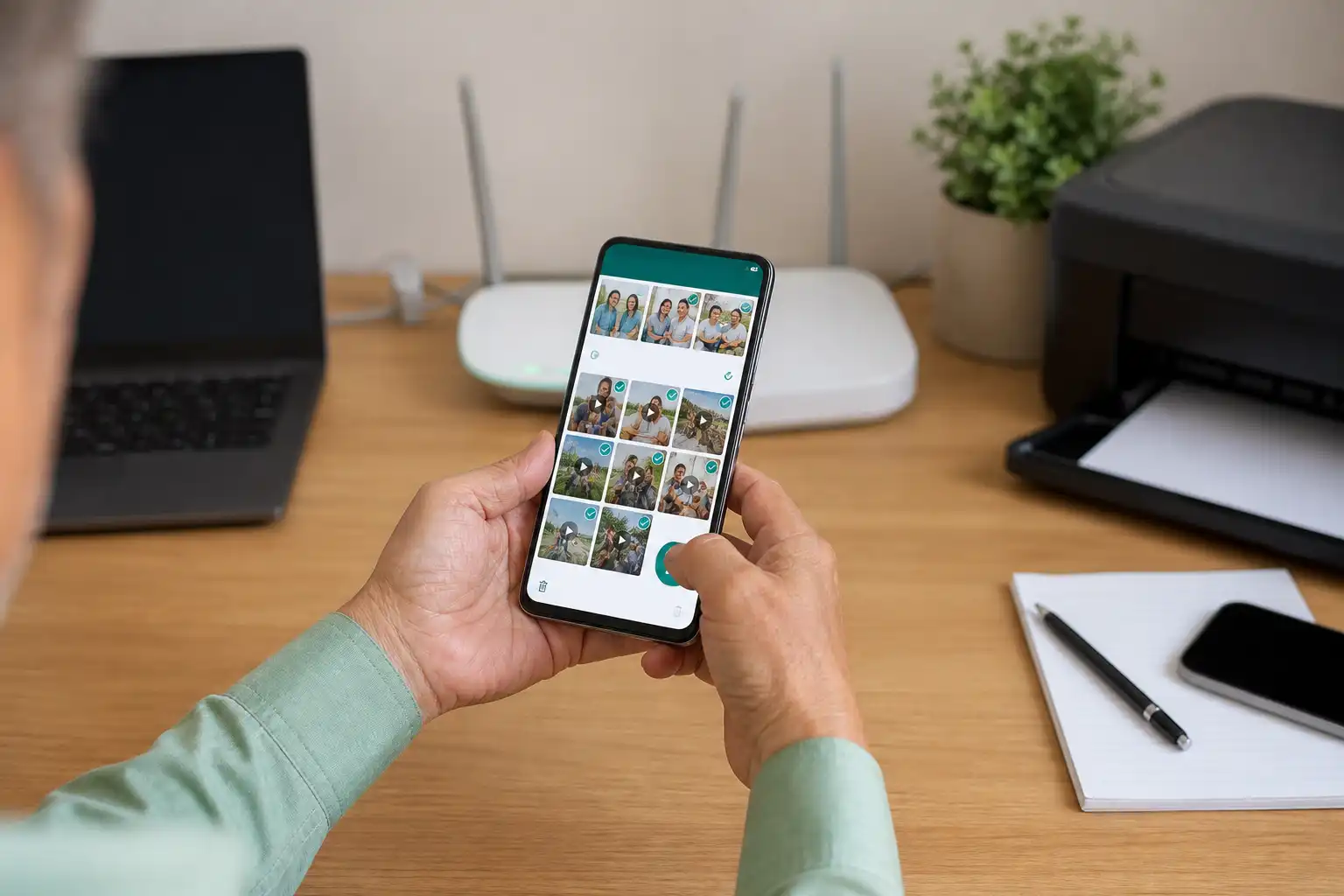
Zum Löschen öffnen Sie am Handy die Fotos-App oder Galerie, markieren die Bilder durch langes Tippen und wählen das Mülleimer-Symbol. Beachten Sie, dass gelöschte Fotos noch eine Weile in einem Papierkorb liegen und dort weiter Platz belegen. Beim iPhone und bei der Samsung-Galerie sind das etwa 30 Tage, bei Google Fotos sogar rund 60 Tage. Leeren Sie diesen Papierkorb zusätzlich, wird der Speicher schon vorher endgültig frei. So bleibt Ihr Handy schön aufgeräumt, und Ihre Erinnerungen sind doppelt sicher aufgehoben. Wenn Sie Bilder auch gern mit der Familie teilen möchten, hilft Ihnen unsere Anleitung WhatsApp für Einsteiger weiter.
Nicht weitergekommen?
Das ist keine Schande. Schreiben Sie uns in Ruhe an info@yveshoppe.de, oder schauen Sie in alle Hilfen.
 KI-generiert
  KI-generiert
  KI-generiert