
E-Rezept-App einrichten: Rezepte mit der Gesundheitskarte abrufen
 06. Oktober 2026 Anfänger 7 Min. Lesezeit 06. Oktober 2026 Anfänger 7 Min. Lesezeit
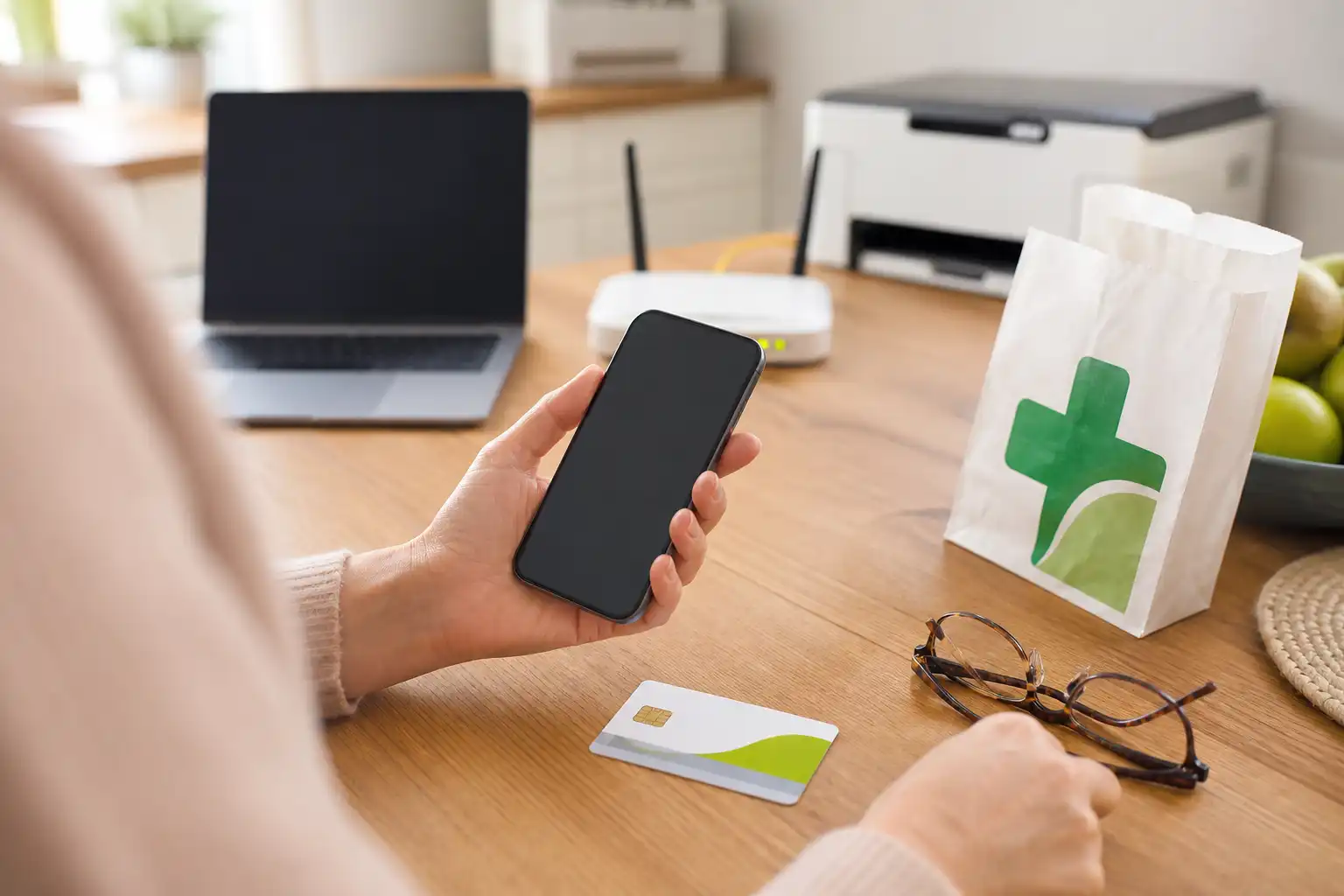 KI-generiert
Kurz gesagt
Mit NFC-fähiger Gesundheitskarte, PIN und der offiziellen E-Rezept-App rufen Sie Ihre Rezepte sicher ab und wählen bequem eine Apotheke aus.
Sie kommen aus der Arztpraxis, das Medikament wurde verordnet, aber Sie haben kein rosa Rezept in der Hand. Das ist beim E-Rezept normal: Die Verordnung liegt digital bereit. Mit der offiziellen App „Das E-Rezept“ können Sie sie auf Ihrem Smartphone ansehen und an eine Apotheke senden. Wir zeigen Ihnen ganz in Ruhe, was Sie dafür brauchen und wie das Einrichten funktioniert.
Für den Abruf über die Gesundheitskarte brauchen Sie einige Dinge. Legen Sie diese am besten vor dem Start bereit:
NFC ist eine Funkverbindung für sehr kurze Entfernungen. Ihr Smartphone kann damit die Daten Ihrer Gesundheitskarte lesen, wenn Sie die Karte an die richtige Stelle auf der Rückseite des Geräts halten.
Ob Ihr Smartphone NFC hat, sehen Sie meist in den Einstellungen. Bei Android heißt der Bereich häufig „Verbindungen“, „Verbundene Geräte“ oder „NFC“. Beim iPhone ist NFC bei vielen neueren Modellen bereits vorhanden und muss in der Regel nicht gesondert eingeschaltet werden.
Wichtig: Nicht jede Gesundheitskarte kann per NFC gelesen werden. Ihre Karte benötigt ein kleines NFC-Symbol. Es sieht ähnlich aus wie mehrere gebogene Linien. Außerdem benötigen Sie die PIN, die Ihnen Ihre Krankenkasse für die Gesundheitskarte ausgestellt hat.
Falls Sie keine PIN mehr finden, wenden Sie sich direkt an Ihre Krankenkasse. Aus Sicherheitsgründen kann die App ohne diese PIN die Karte nicht für den Rezeptabruf einrichten.
Öffnen Sie auf Ihrem Smartphone den App Store oder den Google Play Store. Suchen Sie nach „Das E-Rezept“. Achten Sie darauf, dass als Anbieter die gematik GmbH angegeben ist. Die gematik ist für die technische Infrastruktur des E-Rezepts zuständig. Allgemeine Informationen finden Sie auch bei gematik.
Installieren Sie die App und öffnen Sie sie anschließend. Beim ersten Start erklärt die App meist kurz, welche Funktionen sie bietet. Lesen Sie die Hinweise in Ruhe durch und tippen Sie auf „Weiter“ oder „Starten“.
Die App kann nach Berechtigungen fragen, etwa für Mitteilungen. Mitteilungen sind nicht zwingend nötig, können aber nützlich sein, wenn die Apotheke zu einer Bestellung etwas mitteilt. Sie entscheiden selbst, ob Sie diese erlauben möchten.
Nun verbinden Sie Ihre Gesundheitskarte mit der App. Die genauen Schaltflächen können je nach Smartphone und App-Version etwas anders heißen. Der Ablauf bleibt aber ähnlich.
Die CAN besteht aus sechs Ziffern. Sie finden sie meist auf der Vorderseite Ihrer Gesundheitskarte, häufig in der Nähe des NFC-Symbols. Verwechseln Sie sie nicht mit der längeren Versicherungsnummer.
Bei vielen Android-Smartphones liegt die NFC-Antenne im oberen Bereich der Rückseite. Beim iPhone befindet sie sich meist nahe der oberen Kante. Bewegen Sie die Karte möglichst nicht hin und her. Warten Sie einige Sekunden, auch wenn zunächst nichts sichtbar passiert.
Nach erfolgreichem Einlesen bestätigt die App die Einrichtung. Ihre Karte ist nun in der App hinterlegt. Sie können verfügbare E-Rezepte abrufen, sofern Ihre Arztpraxis diese bereits ausgestellt hat.
Öffnen Sie in der App den Bereich „Rezepte“. Dort sehen Sie in der Regel, für welches Medikament ein Rezept vorliegt und wann es ausgestellt wurde. Prüfen Sie kurz, ob Name und Medikament plausibel sind.
Wählen Sie ein Rezept aus. Je nach Funktion der App können Sie nun eine Apotheke suchen. Geben Sie zum Beispiel Ihren Wohnort ein oder erlauben Sie, dass die App Ihren ungefähren Standort verwendet. Sie können auch gezielt nach dem Namen einer Apotheke suchen.
Die App zeigt häufig, ob die Apotheke eine Abholung, eine Vorbestellung oder einen Botendienst anbietet. Nicht jede Apotheke bietet alle Möglichkeiten an.
Wenn Sie eine Apotheke ausgewählt haben, können Sie das Rezept digital übermitteln. Die Apotheke erhält die nötigen Angaben, um das Medikament für Sie bereitzulegen oder die Abholung vorzubereiten. Erst danach sollten Sie den Weg zur Apotheke antreten, wenn Sie sichergehen möchten, dass das Medikament verfügbar ist.
Sie möchten Medikamente lieber persönlich abholen? Dann können Sie Ihre Gesundheitskarte auch direkt in der Apotheke vorlegen. Die Apotheke kann das E-Rezept in vielen Fällen über die Karte abrufen. Die App ist eine praktische Ergänzung, aber nicht der einzige Weg.
Es ist ärgerlich, wenn das Einlesen nicht sofort klappt. Meist liegt es jedoch an einer einfachen Ursache. Arbeiten Sie diese Punkte nacheinander durch:
Manchmal ist die Karte zwar eine Gesundheitskarte, aber noch nicht NFC-fähig. Dann kann sie nicht mit dem Smartphone eingelesen werden. Ihre Krankenkasse kann Ihnen sagen, ob Ihre Karte geeignet ist und wie Sie gegebenenfalls eine neue Karte erhalten.
Auch ein älteres Smartphone ohne NFC kann die Karte nicht auslesen. In diesem Fall können Sie das Rezept weiterhin mit der Gesundheitskarte in der Apotheke nutzen. Sie müssen deshalb nicht auf Ihr Medikament verzichten.
Wenn Sie gerade ein neues Smartphone einrichten, achten Sie besonders darauf, Apps nur aus dem offiziellen Store zu installieren und die Bildschirmsperre zu aktivieren. Unsere Anleitung Neues Handy einrichten: die ersten Schritte hilft Ihnen dabei Schritt für Schritt.
E-Rezepte enthalten Gesundheitsdaten. Gehen Sie mit Ihrem Smartphone deshalb genauso sorgfältig um wie mit Ihrer Geldbörse und Ihrer Gesundheitskarte.
Nutzen Sie eine Displaysperre mit PIN, Fingerabdruck oder Gesichtserkennung. Geben Sie die PIN Ihrer Gesundheitskarte niemals an andere Personen weiter. Auch die CAN gehört nicht in Nachrichten oder E-Mails.
Installieren Sie Updates für Ihr Smartphone und die E-Rezept-App zeitnah. Updates schließen oft Sicherheitslücken und beheben Fehler. Wie Sie dabei sicher vorgehen, lesen Sie in unserem Beitrag Updates richtig machen: einfach erklärt.
Achten Sie außerdem auf betrügerische Nachrichten. Eine Krankenkasse oder Apotheke wird Sie normalerweise nicht per E-Mail oder SMS auffordern, Ihre Karten-PIN über einen Link einzugeben. Wenn Ihnen eine Nachricht seltsam vorkommt, öffnen Sie keine Links und informieren Sie sich lieber direkt bei Ihrer Krankenkasse oder Apotheke. Mehr typische Warnzeichen erklären wir in Phishing und Betrug erkennen.
Bei Kindern oder pflegebedürftigen Angehörigen kann es sinnvoll sein, deren E-Rezepte mitzuverwalten. Dafür gelten besondere Voraussetzungen, denn Gesundheitsdaten sind privat. Informieren Sie sich in der App, bei der Krankenkasse oder in der Apotheke, welche Möglichkeiten für Ihre persönliche Situation vorgesehen sind.
Geben Sie Ihr entsperrtes Smartphone nicht einfach weiter. Wenn Angehörige Hilfe benötigen, ist es besser, die Schritte gemeinsam durchzugehen oder die vorgesehene Vertretungsfunktion zu nutzen.
Wer den Umgang mit Smartphone, Apps und digitalen Diensten systematisch üben möchte, findet passende Seminare bei cmt.de.
Mit eingerichteter E-Rezept-App haben Sie Ihre digitalen Rezepte übersichtlich an einem Ort. Und falls das Einlesen der Karte einmal nicht funktioniert, bleibt die Gesundheitskarte selbst weiterhin ein wichtiger Weg zur Apotheke.
Nicht weitergekommen?
Das ist keine Schande. Schreiben Sie uns in Ruhe an info@yveshoppe.de, oder schauen Sie in alle Hilfen.
 KI-generiert
 KI-generiert
 KI-generiert