
Neues Handy einrichten: die ersten Schritte
 13. Mai 2025 Anfänger 6 Min. Lesezeit 13. Mai 2025 Anfänger 6 Min. Lesezeit
  KI-generiert
Kurz gesagt
Mit SIM-Karte, WLAN und dem passenden Konto ist Ihr neues Handy in einer halben Stunde startklar, den Rest richten Sie in Ruhe ein.
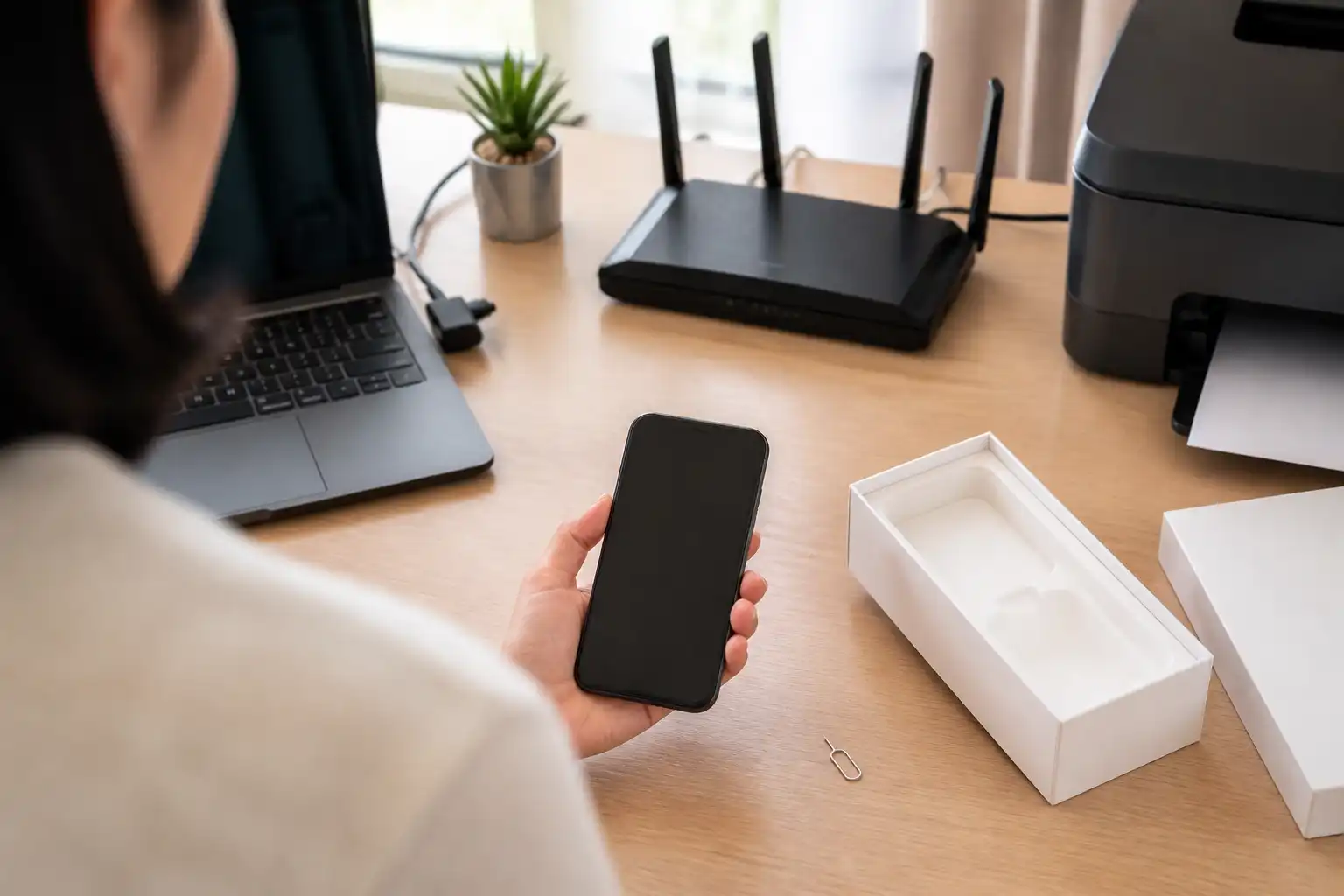
Ein neues Handy liegt vor Ihnen, die Folie ist ab, und der Bildschirm bleibt erst einmal schwarz. Bevor Sie sich Sorgen machen: Die Einrichtung fragt Sie Schritt für Schritt alles ab, was sie wissen muss. Sie müssen nichts auswendig können. Nehmen Sie sich eine halbe Stunde Zeit, legen Sie die Verpackung mit dem beiliegenden Werkzeug und den Zetteln griffbereit hin, und arbeiten Sie sich in Ruhe von oben nach unten durch. So richten Sie Ihr neues Handy Schritt für Schritt ein, ganz ohne Hektik. In dieser Anleitung gehen wir alles gemeinsam durch, getrennt für Android-Handys (zum Beispiel von Samsung, Xiaomi oder Google) und für das iPhone von Apple.
Die SIM-Karte ist der kleine Chip von Ihrem Mobilfunkanbieter. Über sie telefonieren Sie und gehen unterwegs ins Internet. Neuere Handys nutzen die kleinste Größe, die Nano-SIM. Wenn Ihre Karte noch in einem größeren Plastikrahmen steckt, brechen Sie den kleinsten Teil vorsichtig heraus.
Am Rand des Handys finden Sie ein winziges Loch. Dort gehört die Nadel hinein, die in der Verpackung lag (eine aufgebogene Büroklammer geht auch). Drücken Sie sanft, dann springt ein kleines Schubfach heraus. Legen Sie die SIM-Karte mit der goldenen Fläche nach unten so hinein, dass die abgeschrägte Ecke in die passende Ecke des Fachs zeigt. Schieben Sie das Fach wieder zurück, bis es klickt.
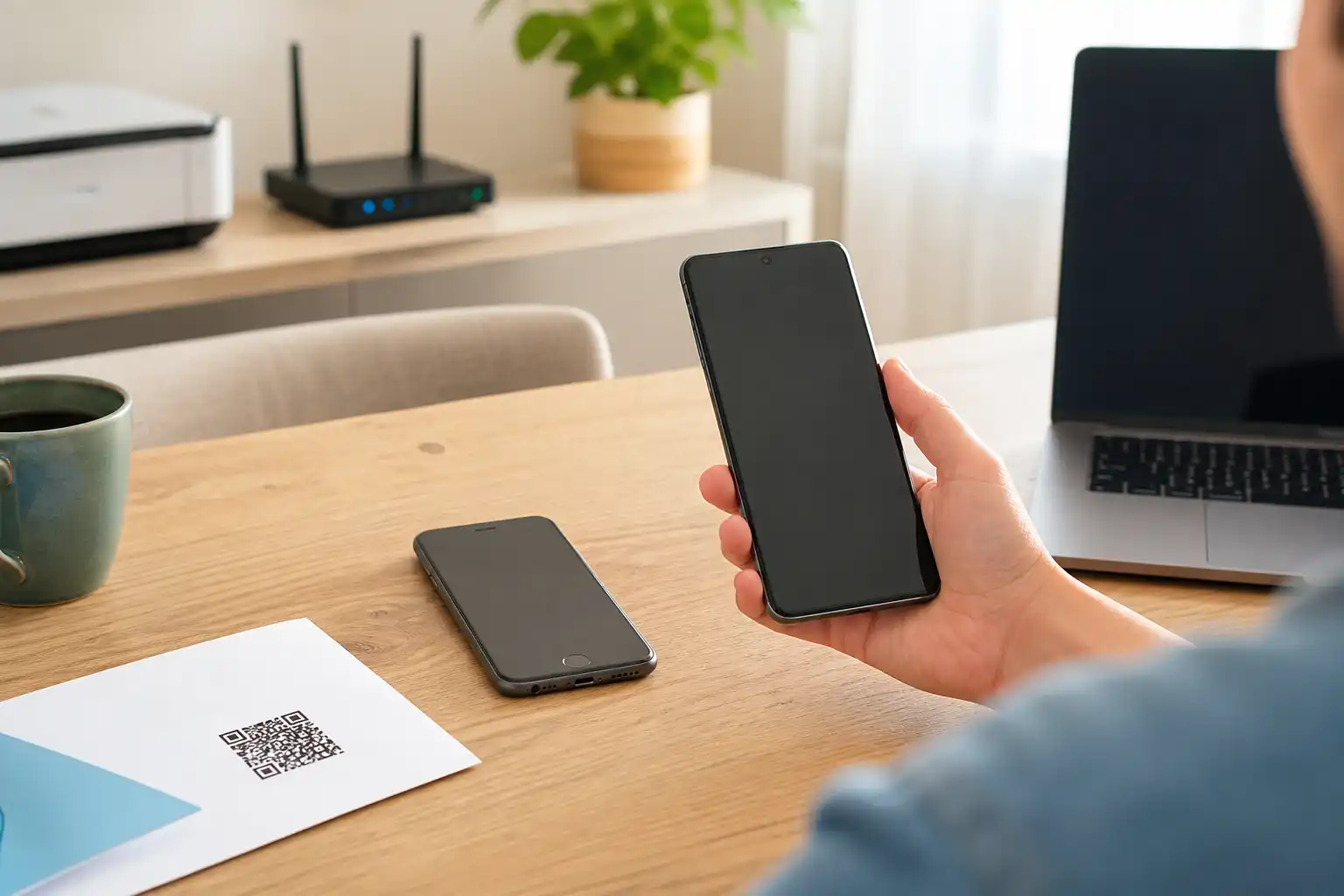
Manche Handys kommen ohne SIM-Fach und arbeiten nur mit einer sogenannten eSIM. Das ist eine Karte zum Herunterladen. Ihr Anbieter schickt Ihnen dafür einen Zettel mit einem QR-Code, den Sie später bei der Einrichtung abfotografieren. Zum Einschalten halten Sie die Taste an der rechten Seite ein paar Sekunden gedrückt, bis das Handy vibriert und der Bildschirm hell wird.
Als Erstes fragt das Handy nach der Sprache. Tippen Sie auf „Deutsch“. Danach möchte es sich mit dem Internet verbinden. Wählen Sie hier Ihr WLAN zu Hause, also Ihr eigenes Funknetz, und geben Sie das Passwort ein. Das Passwort steht meist auf einem Aufkleber unten oder hinten an Ihrem Router, dem Kasten Ihres Internetanschlusses. Achten Sie auf große und kleine Buchstaben.
Über das WLAN läuft die weitere Einrichtung schneller und kostet nichts von Ihrem Datenvolumen. Falls Ihnen die Verbindung Schwierigkeiten macht, hilft Ihnen unsere Anleitung WLAN zu Hause verbinden in Ruhe weiter. Datum und Uhrzeit stellt das Handy anschließend meist von selbst richtig ein. Sie müssen nur bestätigen.
An dieser Stelle stutzen viele. Das Handy verlangt ein Konto, und ohne dieses Konto lassen sich später keine Apps laden. Das hat einen einfachen Grund: Das Konto ist Ihr persönlicher Schlüssel zum App-Laden, zum Sichern Ihrer Fotos und zum Wiederfinden des Handys, falls es verloren geht. Sie brauchen genau ein passendes Konto.
Schreiben Sie sich die genaue E-Mail-Adresse und das Passwort sofort auf einen Zettel und bewahren Sie ihn sicher zu Hause auf. Diese Angaben werden Sie noch öfter brauchen. Denken Sie sich für das Passwort etwas aus, das gut ist und das Sie sich trotzdem merken können, zum Beispiel eine kleine Wortkette aus drei vertrauten Begriffen.
Während der Einrichtung erscheinen viele Bildschirme mit kleinen Schaltern und Häkchen. Sie müssen nicht überall zustimmen. Vieles davon ist Werbung oder das Sammeln von Nutzungsdaten. Lassen Sie sich nicht drängen und lesen Sie die Überschrift jedes Fensters.
Wenn ein Fenster Sie überfordert, gibt es fast immer unten die Möglichkeit „Später“ oder „Überspringen“. Sie können alles später in den Einstellungen nachholen. Nichts geht verloren, nur weil Sie einmal auf „Später“ tippen.
Ist die Schrift zu klein, muss das nicht so bleiben. Beide Handy-Arten lassen sich gut vergrößern.
Beim Android-Handy tippen Sie auf das Zahnrad, das die „Einstellungen“ öffnet, dann auf „Anzeige“ und dort auf einen Punkt wie „Schriftgröße“ oder „Anzeigegröße und Text“. Der genaue Name ist je nach Hersteller etwas anders. Ziehen Sie den Schieberegler nach rechts, bis Sie die Buchstaben angenehm lesen. Beim iPhone öffnen Sie ebenfalls die „Einstellungen“, tippen auf „Anzeige & Helligkeit“ und dann auf „Textgröße“. Auch hier schieben Sie den Regler.
Zusätzlich können Sie die Symbole auf dem Startbildschirm größer und übersichtlicher machen. Viele Handys bieten dafür einen „einfachen Modus“ oder einen „Einfachen Startbildschirm“ an. Damit werden die Kacheln groß und die wichtigsten Funktionen liegen gut sichtbar vorne.
Apps sind kleine Programme für bestimmte Aufgaben, zum Beispiel Nachrichten schreiben oder Videotelefonieren. Neue Apps holen Sie sich aus dem App-Laden Ihres Handys. Beim Android-Handy heißt er „Play Store“ und hat ein buntes Dreieck als Symbol. Beim iPhone heißt er „App Store“ und trägt ein blaues Symbol mit weißen Zeichenstiften und einem Lineal, die zusammen grob eine A-Form bilden.
Tippen Sie oben in die Suchzeile, geben Sie den Namen der App ein und tippen dann auf „Installieren“ oder auf die Wolke mit dem Pfeil. Für den Anfang genügen wenige Apps. Beliebt ist WhatsApp zum Schreiben und Telefonieren mit der Familie. Unsere Anleitung WhatsApp für Einsteiger begleitet Sie dabei Schritt für Schritt. Wenn Sie mit Kindern oder Enkeln von Angesicht zu Angesicht sprechen möchten, lesen Sie Videoanruf mit der Familie.
Damit niemand Fremdes an Ihre Daten kommt, sollten Sie den Bildschirm sperren. Das Handy fragt meist schon bei der Einrichtung danach. Am bequemsten ist der Fingerabdruck: Sie legen einen Finger mehrmals auf den Sensor, bis das Handy ihn kennt. Zusätzlich richten Sie eine Zahlenfolge, die sogenannte PIN, ein. Wählen Sie sechs Ziffern, die Sie sich merken, aber nicht Ihr Geburtsjahr.
Sehr wertvoll ist der Notfallpass. Dort hinterlegen Sie Ihre Blutgruppe, wichtige Erkrankungen und einen Menschen, den man im Notfall anrufen soll. Rettungskräfte können diese Angaben sehen, auch wenn das Handy gesperrt ist. Beim iPhone finden Sie ihn in der App „Health“ unter „Notfallpass“, beim Android-Handy in den Einstellungen unter „Sicherheit und Notfall“ oder „Notfallinformationen“.
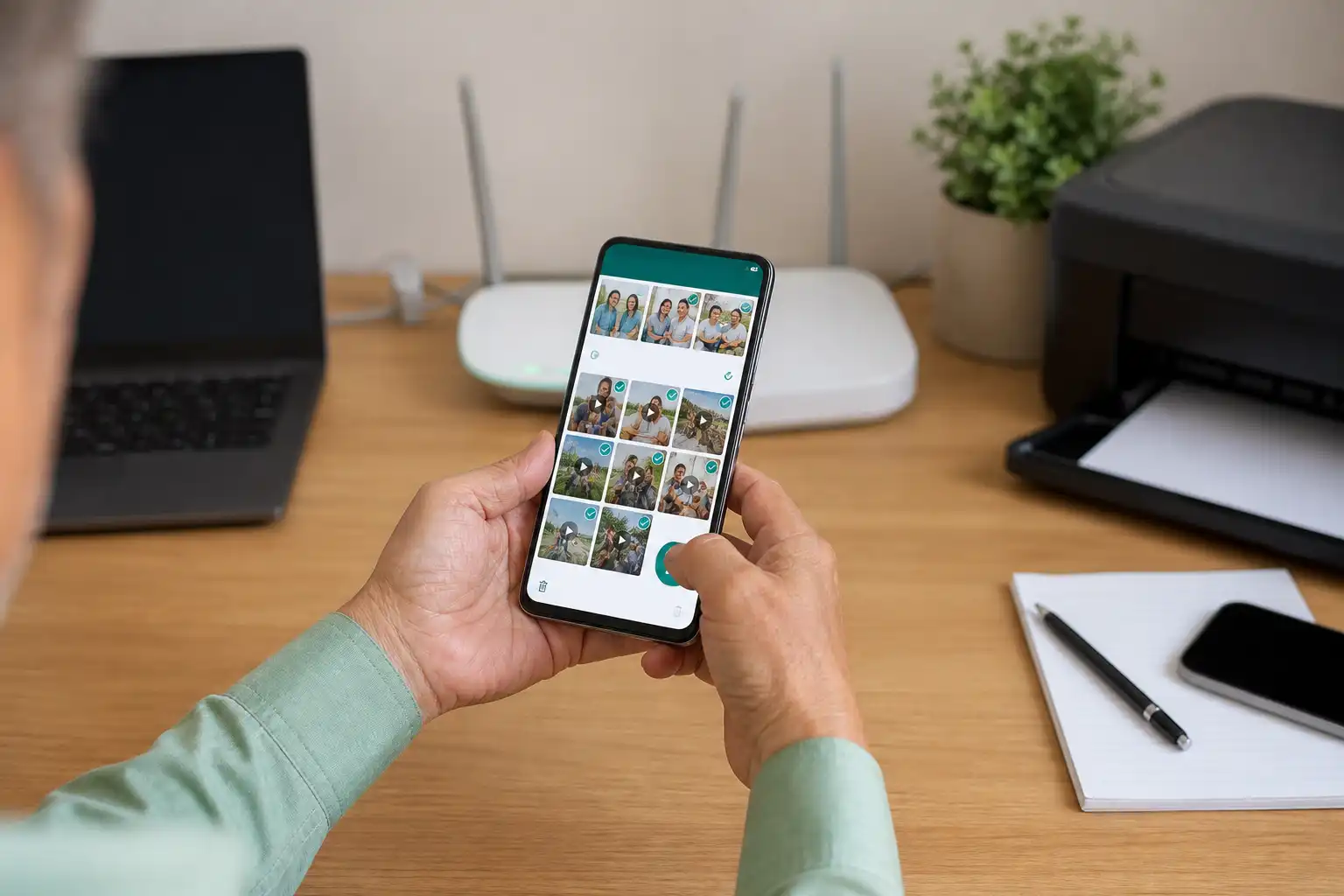
Wenn Sie schon ein Handy hatten, müssen Sie Kontakte und Fotos nicht abtippen. Beide Systeme bieten bei der Einrichtung an, alles vom alten Gerät zu übernehmen. Halten Sie am besten beide Handys nebeneinander und lassen Sie das alte eingeschaltet.
Beim Android-Handy erscheint der Punkt „Apps und Daten kopieren“. Sie verbinden beide Geräte mit dem mitgelieferten Kabel oder folgen den Anweisungen auf dem Bildschirm. Beim iPhone heißt die Funktion „Schnellstart“: Sie legen das alte iPhone neben das neue, und ein Muster wird abfotografiert. Danach ziehen Kontakte, Fotos und viele Apps von allein um. Das kann je nach Menge eine Weile dauern. Lassen Sie beide Geräte am Strom, bis alles fertig ist.
Zum Schluss noch ein Rat: Prüfen Sie gleich, ob Aktualisierungen für Ihr Handy bereitstehen, denn ab Werk ist die Software oft schon ein paar Monate alt. Wie das geht, erklärt unsere Anleitung Updates richtig machen. Für die kleinen Feinheiten je nach Modell helfen die offiziellen Seiten weiter: die Google-Hilfe für Android und der Apple Support. Wenn Sie sich lieber begleiten lassen, bietet der Digital-Kompass geduldige Unterstützung für ältere Menschen.
Nicht weitergekommen?
Das ist keine Schande. Schreiben Sie uns in Ruhe an info@yveshoppe.de, oder schauen Sie in alle Hilfen.
 KI-generiert
  KI-generiert
  KI-generiert