
WhatsApp einrichten für Einsteiger
 10. Juni 2025 Anfänger 6 Min. Lesezeit 10. Juni 2025 Anfänger 6 Min. Lesezeit
  KI-generiert
Kurz gesagt
WhatsApp ist schnell eingerichtet, danach schreiben Sie Nachrichten, verschicken Fotos und Sprachnachrichten an Familie und Freunde.
Die Enkelin schickt ein Foto vom Urlaub, der Nachbar fragt kurz, ob Sie Zeit für einen Kaffee haben, und die alte Schulfreundin meldet sich nach Jahren wieder. All das läuft heute oft über WhatsApp. Die App ist kostenlos, sie ist auf fast jedem Handy zu finden, und mit ein paar ruhigen Handgriffen sind Sie dabei. WhatsApp einrichten dauert nur wenige Minuten, und wir gehen jeden Schritt gemeinsam durch, in Ruhe und ohne Fachchinesisch.
WhatsApp bekommen Sie über den App-Laden Ihres Handys. Auf einem iPhone (Apple) heißt dieser Laden App Store, auf einem Android-Handy (zum Beispiel Samsung) heißt er Play Store. Tippen Sie das Symbol des Ladens an, geben Sie oben in das Suchfeld das Wort WhatsApp ein und tippen Sie bei der grünen App mit der weißen Sprechblase auf Installieren oder Laden.
Nach dem Herunterladen öffnen Sie die App. Sie werden gebeten, den Nutzungsbedingungen zuzustimmen. Danach geben Sie Ihre Handynummer ein. Wählen Sie zuerst das Land aus (bei uns Deutschland mit der Vorwahl +49) und tippen Sie dann Ihre Nummer ohne die erste Null ein. WhatsApp schickt Ihnen nun eine SMS mit einem sechsstelligen Zahlencode. Auf vielen Handys trägt sich dieser Code von allein ein, sonst tippen Sie die sechs Ziffern kurz ab. Zum Schluss dürfen Sie noch einen Namen eingeben, unter dem Ihre Familie Sie sieht, und wenn Sie mögen ein Profilbild. Falls Sie gerade erst ein Gerät in Betrieb genommen haben, hilft Ihnen unsere Anleitung ein neues Handy einrichten beim Rest.
WhatsApp arbeitet mit dem Telefonbuch zusammen, das ohnehin schon auf Ihrem Handy gespeichert ist. Beim ersten Start fragt die App deshalb, ob sie auf Ihre Kontakte zugreifen darf. Tippen Sie auf Erlauben. Alle Personen aus Ihrem Telefonbuch, die selbst WhatsApp benutzen, erscheinen dann von allein in der App. Sie müssen niemanden von Hand hinzufügen.
Um ein neues Gespräch zu beginnen, tippen Sie auf das Stift-Symbol oder den grünen Knopf mit der Sprechblase (meist unten rechts). Es öffnet sich eine Liste mit Namen. Tippen Sie den gewünschten Namen an, und schon ist der Chat geöffnet. Wichtig ist dabei nur eines: Die Person muss bei Ihnen im Telefonbuch mit der richtigen Handynummer gespeichert sein, sonst taucht sie in der Liste nicht auf.
Im geöffneten Chat sehen Sie unten ein längliches Feld mit dem Wort Nachricht. Tippen Sie einmal hinein, dann erscheint die Tastatur. Schreiben Sie Ihren Text ganz in Ruhe. Vertippen ist kein Problem, mit der Taste mit dem kleinen Pfeil nach links (oben rechts auf der Tastatur) löschen Sie einzelne Buchstaben wieder.
Sind Sie fertig, tippen Sie rechts neben dem Textfeld auf den grünen runden Knopf mit dem kleinen Papierflieger. Damit ist die Nachricht abgeschickt. Sie rutscht sofort nach oben in das Gespräch und bekommt ein kleines Häkchen. Was diese Häkchen bedeuten, erklären wir gleich noch genauer. Möchten Sie eine zweite Nachricht schreiben, tippen Sie einfach wieder in das Feld und wiederholen das Ganze.
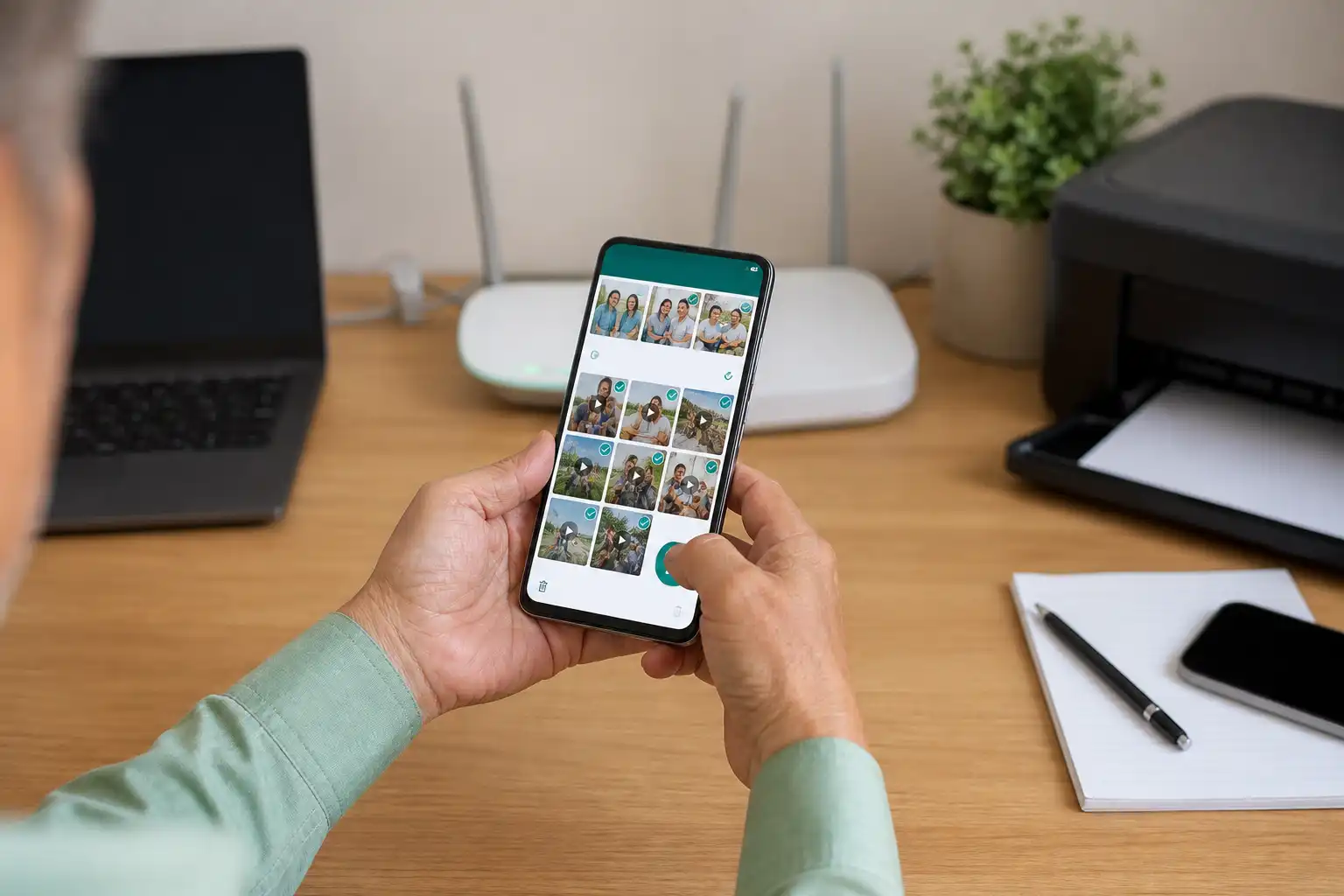
Ein Bild zu verschicken geht fast genauso leicht wie eine Nachricht. Öffnen Sie zuerst den Chat mit der Person, die das Foto bekommen soll. Tippen Sie dann auf das Symbol mit der Büroklammer oder das Pluszeichen neben dem Textfeld. Es öffnet sich ein kleines Menü. Wählen Sie dort Galerie oder Foto und Video.
Nun sehen Sie Ihre gespeicherten Bilder. Tippen Sie das gewünschte Foto an. Bevor es losgeht, dürfen Sie noch eine kurze Bildunterschrift dazuschreiben, zum Beispiel „Viele Grüße aus dem Garten“. Zum Abschicken tippen Sie wieder auf den grünen Knopf mit dem Papierflieger. Möchten Sie umgekehrt Ihre schönsten Bilder auch am großen Bildschirm betrachten, zeigt Ihnen unsere Anleitung Fotos vom Handy auf den PC, wie das geht.
Manchmal ist Sprechen einfacher als Tippen. Dafür gibt es die Sprachnachricht. Am rechten Rand des Textfelds sehen Sie ein kleines Mikrofon-Symbol. Halten Sie den Finger auf diesem Mikrofon gedrückt und sprechen Sie ganz normal, so als würden Sie telefonieren. Solange Sie den Finger gedrückt halten, läuft die Aufnahme.
Wenn Sie fertig sind, nehmen Sie den Finger einfach weg, und die Nachricht wird sofort verschickt. Möchten Sie während des Sprechens nicht die ganze Zeit den Finger halten, streichen Sie mit dem Finger nach oben zum kleinen Schloss-Symbol. Dann läuft die Aufnahme weiter, und Sie haben beide Hände frei. Zum Beenden tippen Sie auf Senden. Haben Sie sich verhaspelt, streichen Sie stattdessen nach links zum Papierkorb, dann wird die Aufnahme gelöscht und niemand hört sie jemals.
Neben jeder Nachricht, die Sie verschickt haben, tauchen kleine Häkchen auf. Diese verraten Ihnen, wie weit Ihre Nachricht gekommen ist. So müssen Sie nicht rätseln, ob wirklich alles angekommen ist.
Sehen Sie länger nur ein graues Häkchen, hat der andere vielleicht gerade kein Internet oder das Handy ausgeschaltet. Das ist kein Grund zur Sorge, die Nachricht kommt später von allein durch. Gut zu wissen: Manche Menschen schalten die blauen Häkchen in den Einstellungen ab. Dann sehen Sie zwar nicht, ob gelesen wurde, Ihre Nachricht kommt aber trotzdem an. Wie WhatsApp die Häkchen selbst beschreibt, können Sie im offiziellen WhatsApp Hilfebereich nachlesen.
Besonders praktisch sind Gruppen. In einer Gruppe schreiben mehrere Personen zusammen, zum Beispiel die ganze Familie oder der Kegelclub. Alle in der Gruppe sehen jede Nachricht. Oft wird jemand Sie zu einer bestehenden Gruppe hinzufügen, dann taucht diese einfach in Ihrer Chatliste auf.
Das Mitschreiben funktioniert genau wie in einem einzelnen Chat: Feld antippen, Text schreiben, auf den grünen Knopf tippen. Ganz oben steht der Name der Gruppe, darunter sehen Sie die Mitglieder. Wenn es Ihnen zu viel wird und ständig Töne kommen, können Sie die Gruppe stummschalten. Tippen Sie dazu oben auf den Gruppennamen und suchen Sie den Punkt Stummschalten. Sie bleiben weiter dabei und lesen alles in Ruhe, nur die Töne sind dann still. Übrigens können Sie mit WhatsApp auch von Angesicht zu Angesicht sprechen. Wie ein solcher Videoanruf mit der Familie gelingt, steht in einer eigenen Anleitung.
Wenn einmal etwas hakt, liegt es fast immer an einer von wenigen Kleinigkeiten. Gehen Sie diese Liste in Ruhe durch:
Und noch ein wichtiger Hinweis zur Sicherheit: Bekommen Sie von einer unbekannten Nummer eine Nachricht, die Sie zur Eile drängt oder nach Geld oder Passwörtern fragt, antworten Sie besser nicht. Solche Maschen durchschauen Sie leichter mit unserer Anleitung Phishing und Betrug erkennen. Wenn die ersten Nachrichten sitzen, probieren Sie als Nächstes ruhig eine Sprachnachricht aus oder rufen Sie jemanden per Video an. Nach zwei, drei Versuchen geht Ihnen jeder Handgriff ganz von selbst leicht von der Hand.
Nicht weitergekommen?
Das ist keine Schande. Schreiben Sie uns in Ruhe an info@yveshoppe.de, oder schauen Sie in alle Hilfen.
 KI-generiert
  KI-generiert
  KI-generiert