
eSIM auf ein neues Handy übertragen: So behalten Sie Ihre Telefonnummer
 26. Oktober 2026 Anfänger 7 Min. Lesezeit 26. Oktober 2026 Anfänger 7 Min. Lesezeit
 KI-generiert
Kurz gesagt
Übertragen Sie die eSIM erst, prüfen Sie Anrufe, SMS und mobile Daten und löschen Sie das alte Handy erst danach.
Das neue Smartphone liegt schon bereit, aber beim Einrichten erscheint die Frage nach einer eSIM. Vielleicht hat Ihr altes Handy noch eine kleine SIM-Karte aus Plastik, während das neue Gerät keinen passenden Einschub mehr besitzt. Oder Sie nutzen bereits eine eSIM und möchten Ihre Telefonnummer behalten. Das klappt in der Regel gut, braucht aber die richtige Reihenfolge: Erst beim Mobilfunkanbieter vorbereiten, dann die eSIM auf dem neuen Handy aktivieren und zum Schluss gründlich testen.
Eine eSIM ist eine fest im Smartphone eingebaute SIM. Sie erfüllt dieselbe Aufgabe wie die bekannte Plastikkarte: Sie verbindet Ihr Handy mit Ihrem Mobilfunkanbieter. Darüber funktionieren Ihre Telefonnummer, Telefonate, SMS und mobile Daten. Weil die eSIM im Gerät steckt, wird sie nicht einfach herausgenommen und in das neue Handy gelegt. Stattdessen erhalten Sie meist ein neues eSIM-Profil.
Der wichtigste Rat lautet: Setzen Sie das alte Smartphone nicht zurück, bevor alles auf dem neuen Gerät funktioniert. Es kann passieren, dass Sie für die Anmeldung beim Anbieter noch einen SMS-Code auf der bisherigen Nummer benötigen. Auch gespeicherte Informationen, etwa die Kundennummer oder Zugangsdaten zur Anbieter-App, können hilfreich sein.
Legen Sie beide Handys bereit und laden Sie sie möglichst auf. Für die Einrichtung braucht das neue Smartphone normalerweise eine Internetverbindung über WLAN. Wenn Sie zu Hause noch kein WLAN eingerichtet haben oder unsicher sind, hilft unsere Anleitung WLAN zu Hause verbinden: so klappt es.
Prüfen Sie außerdem diese Punkte:
Eine Sicherung ist besonders wichtig, wenn Sie beim Umzug zugleich Ihr gesamtes Smartphone wechseln. Wie Sie Fotos und Unterlagen in Ruhe schützen, erklären wir in Daten sichern: Fotos und Dokumente schützen.
Der genaue Weg hängt vom Mobilfunkanbieter ab. Häufig gibt es drei Möglichkeiten:
| Möglichkeit | Was passiert dabei? | Was Sie benötigen |
|---|---|---|
| QR-Code vom Anbieter | Sie scannen einen neuen QR-Code mit dem neuen Handy. | WLAN und den neuen QR-Code |
| Anbieter-App oder Kundenkonto | Sie bestellen oder aktivieren das eSIM-Profil direkt in der App oder im Kundenkonto. | Zugangsdaten, oft zusätzlich eine Bestätigung |
| Direkte Übertragung zwischen Handys | Einige Geräte bieten während der Einrichtung einen geführten Umzug an. | Beide Handys in der Nähe, WLAN oder Bluetooth |
Bluetooth ist eine kurze Funkverbindung zwischen Geräten in unmittelbarer Nähe. Es hilft dem neuen und alten Handy dabei, sich zu erkennen. Trotzdem muss der Mobilfunkanbieter die eSIM-Übertragung unterstützen. Verlassen Sie sich deshalb nicht allein darauf, dass eine entsprechende Schaltfläche auf dem Bildschirm erscheint.
Schauen Sie im Kundenkonto Ihres Anbieters nach Begriffen wie „eSIM bestellen“, „eSIM aktivieren“, „SIM-Tausch“ oder „Gerätewechsel“. Falls Sie Ihren Tarif über einen Händler abgeschlossen haben, ist meist dennoch der Mobilfunkanbieter für die eSIM zuständig.
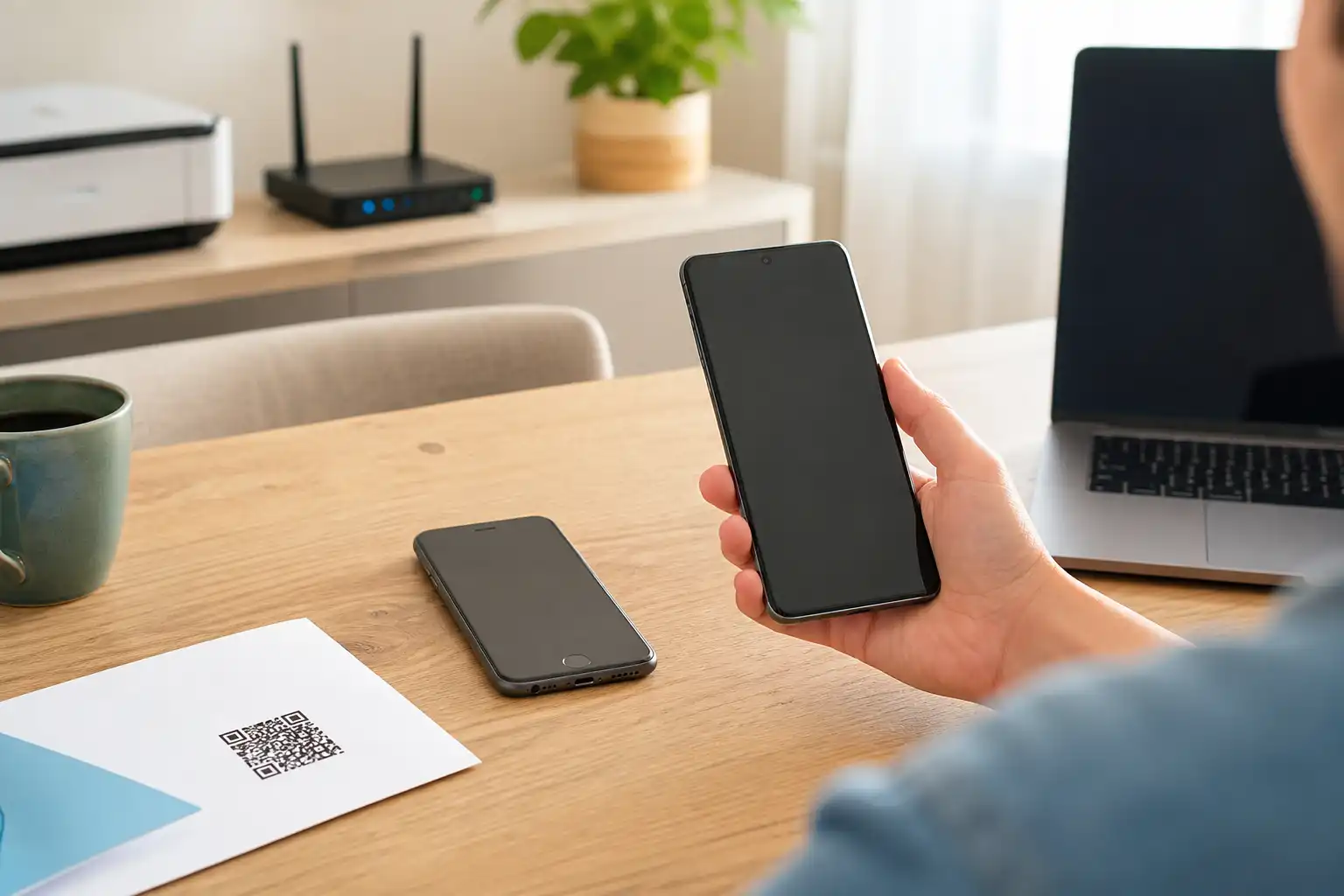
Viele Menschen heben den QR-Code der ersten eSIM auf und möchten ihn beim nächsten Handy wieder scannen. Das ist verständlich, funktioniert aber oft nicht. Ein QR-Code enthält Aktivierungsdaten für ein bestimmtes eSIM-Profil. Nach der ersten Aktivierung wird dieser Code bei vielen Anbietern ungültig oder kann nur einmal verwendet werden.
Wenn Ihr neues Smartphone beim Scannen meldet, dass der Code bereits benutzt wurde, ist das kein Defekt. Bestellen Sie dann im Kundenkonto oder über den Kundenservice einen neuen eSIM-QR-Code. Löschen Sie die eSIM auf dem alten Gerät nicht vorschnell, solange Sie noch keinen neuen Aktivierungscode oder keine bestätigte Übertragungsmöglichkeit haben.
Behandeln Sie den QR-Code wie ein Passwort. Schicken Sie ihn nicht unverschlüsselt weiter und zeigen Sie ihn nicht fremden Personen. Wer den Code aktiviert, könnte unter Umständen Ihren Mobilfunktarif auf einem anderen Gerät einrichten.
Die Menünamen unterscheiden sich je nach Hersteller etwas. Suchen Sie in den Einstellungen des neuen Handys nach „Mobilfunk“, „Mobilfunknetz“, „SIMs“, „SIM-Karten“ oder „Mobiles Netz“.
Gehen Sie dann Schritt für Schritt vor:
Während der Aktivierung kann die Verbindung auf dem alten Handy kurz unterbrochen werden. Das ist oft ein Zeichen dafür, dass die Telefonnummer gerade auf das neue Gerät umzieht. Brechen Sie den Vorgang dann nicht ab, sondern warten Sie auf die Meldung des Anbieters oder des Smartphones.
Wenn Sie ein neues Gerät insgesamt einrichten, lesen Sie ergänzend Neues Handy einrichten: die ersten Schritte. Dort zeigen wir Ihnen, worauf Sie bei Konten, Bildschirmsperre und wichtigen Grundeinstellungen achten sollten.
Sobald das neue Handy Netzempfang zeigt, sollten Sie nicht sofort das alte Gerät löschen. Machen Sie zuerst einen kleinen Funktionstest. Bitten Sie eine vertraute Person, Ihnen eine SMS zu senden. Rufen Sie außerdem eine bekannte Nummer an und lassen Sie sich zurückrufen.
Prüfen Sie nacheinander:
Bei mobilen Daten erkennen Sie die Verbindung meist an einer Anzeige wie „4G“, „5G“ oder „LTE“ neben den Empfangsbalken. LTE ist eine ältere Bezeichnung für schnelles Mobilfunkinternet. Wenn keine Datenverbindung zustande kommt, prüfen Sie zunächst, ob „Mobile Daten“ in den Einstellungen eingeschaltet ist.
Besondere Vorsicht gilt bei Banking-Apps. Viele Apps verlangen bei einem neuen Smartphone eine erneute Freigabe. Informieren Sie sich rechtzeitig, wie der Gerätewechsel bei Ihrer Bank funktioniert. Unsere Anleitung Online-Banking-App auf dem neuen Handy einrichten: sicher wechseln führt Sie dabei in verständlichen Schritten durch die wichtigsten Punkte.
Keine Sorge: Eine fehlende Verbindung bedeutet nicht automatisch, dass etwas schiefgelaufen ist. Prüfen Sie zuerst, ob Sie WLAN haben und ob die Aktivierung als abgeschlossen angezeigt wird. Ein Neustart des neuen Handys kann helfen.
Falls weiterhin „Kein Netz“ erscheint, gehen Sie diese Reihenfolge durch:
Halten Sie beim Kontakt mit dem Anbieter Ihre Kundennummer, die Telefonnummer und möglichst die genaue Fehlermeldung bereit. Notieren Sie die Meldung lieber wortwörtlich, statt sie nur ungefähr zu beschreiben.
Erst wenn Telefonate, SMS, mobile Daten und Ihre wichtigen Apps auf dem neuen Smartphone funktionieren, können Sie das alte Gerät zurücksetzen. Entfernen Sie davor gegebenenfalls eine physische SIM-Karte. Eine alte eSIM sollten Sie erst löschen, wenn klar ist, dass der neue Mobilfunkzugang vollständig aktiv ist.
Wenn Sie das alte Handy verkaufen, verschenken oder entsorgen möchten, melden Sie sich von Ihren Konten ab und setzen Sie es über die Einstellungen zurück. Kontrollieren Sie anschließend, ob keine Fotos, Nachrichten oder gespeicherten Passwörter mehr darauf liegen.
Auch bei einem Gerätewechsel bleibt der Schutz Ihrer Konten wichtig. Starke Zugangsdaten und eine Bildschirmsperre verhindern, dass Unbefugte leicht auf Ihre Daten zugreifen. Praktische Hilfe dazu finden Sie in Sichere Passwörter erstellen und merken.
Wer solche Schritte einmal gemeinsam und systematisch üben möchte, findet passende Seminare bei cmt.de.
Nicht weitergekommen?
Das ist keine Schande. Schreiben Sie uns in Ruhe an info@yveshoppe.de, oder schauen Sie in alle Hilfen.
 KI-generiert
 KI-generiert
 KI-generiert