
Updates richtig machen: einfach erklärt
 12. Mai 2026 Anfänger 6 Min. Lesezeit 12. Mai 2026 Anfänger 6 Min. Lesezeit
  KI-generiert
Kurz gesagt
Updates schließen Sicherheitslücken, deshalb sollten Sie sie zulassen, am besten automatisch und dann, wenn Sie das Gerät gerade nicht brauchen.
Mitten in der Arbeit taucht ein kleines Fenster auf: „Updates verfügbar“. Bei vielen Menschen sorgt genau dieser Moment für ein flaues Gefühl. Man fragt sich, ob man etwas kaputt macht, wenn man auf die Schaltfläche klickt, und ob sich danach alles verändert. Diese Sorge ist verständlich, und trotzdem dürfen Sie ganz beruhigt sein. Updates sind in aller Regel eine gute und wichtige Sache, und mit ein wenig Anleitung sind sie schnell erledigt. In diesem Beitrag gehen wir gemeinsam durch, was Updates eigentlich sind, warum sie Ihnen helfen und wie Sie sie am Computer und am Handy sicher installieren.
Ein Update ist eine kleine Verbesserung, die der Hersteller eines Programms nachliefert. Der Begriff kommt aus dem Englischen und bedeutet so viel wie „auf den neuesten Stand bringen“. Sie können sich das wie die Inspektion beim Auto vorstellen. Das Auto fährt auch ohne, aber mit regelmäßiger Wartung bleibt es sicher und zuverlässig.
Bei einem Update passiert im Grunde dreierlei. Erstens werden Fehler behoben, damit Programme nicht mehr abstürzen oder hängen bleiben. Zweitens werden Sicherheitslücken geschlossen, dazu gleich mehr. Und drittens kommen manchmal neue Funktionen dazu, zum Beispiel eine übersichtlichere Ansicht oder größere Schrift. Wichtig zu wissen: Updates vom Hersteller sind kostenlos, und Ihre Fotos, Dokumente und E-Mails bleiben dabei erhalten. Ein Update tauscht nur die Technik im Hintergrund aus, es löscht nichts von Ihnen.
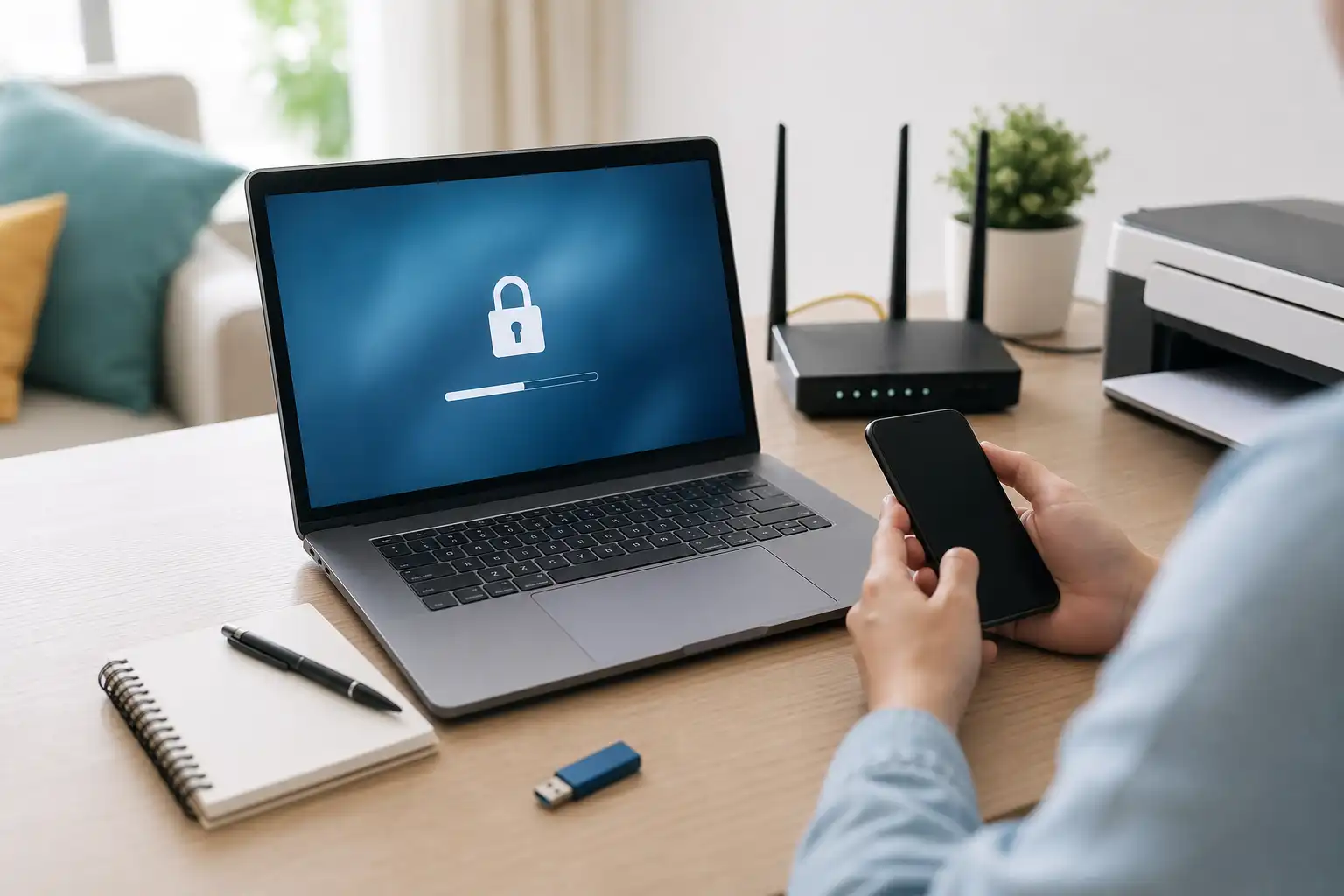
Kein Programm ist von Anfang an perfekt. Mit der Zeit finden Fachleute Stellen, an denen sich unerwünschte Gäste einschleichen könnten. So eine Stelle nennt man eine Sicherheitslücke. Stellen Sie sich Ihr Haus vor. Die Haustür ist abgeschlossen, aber am Kellerfenster klemmt der Riegel. Genau nach solchen offenen Fenstern suchen Kriminelle im Internet, oft automatisch und in großer Zahl.
Ein Update ist der Handwerker, der das Fenster wieder dicht macht. Deshalb empfiehlt auch das Bundesamt für Sicherheit in der Informationstechnik, die deutsche Behörde für IT-Sicherheit, Programme und Betriebssysteme immer aktuell zu halten. Zusammen mit einem guten Passwort ist ein aktuelles System einer der besten Schutzschilde, die Sie haben. Wie Sie sichere Passwörter anlegen, die Sie sich trotzdem merken können, lesen Sie in unserem Beitrag Sichere Passwörter erstellen. Wer die Technik zu Hause oder in einem kleinen Betrieb selbst betreut und die Zusammenhänge dahinter genauer verstehen möchte, kann sich das in geführten IT-Kursen bei cmt.de in Ruhe zeigen lassen.
Am Windows-Computer sind Updates mit wenigen Klicks erledigt. Gehen Sie in Ruhe vor, Sie können dabei nichts falsch machen.
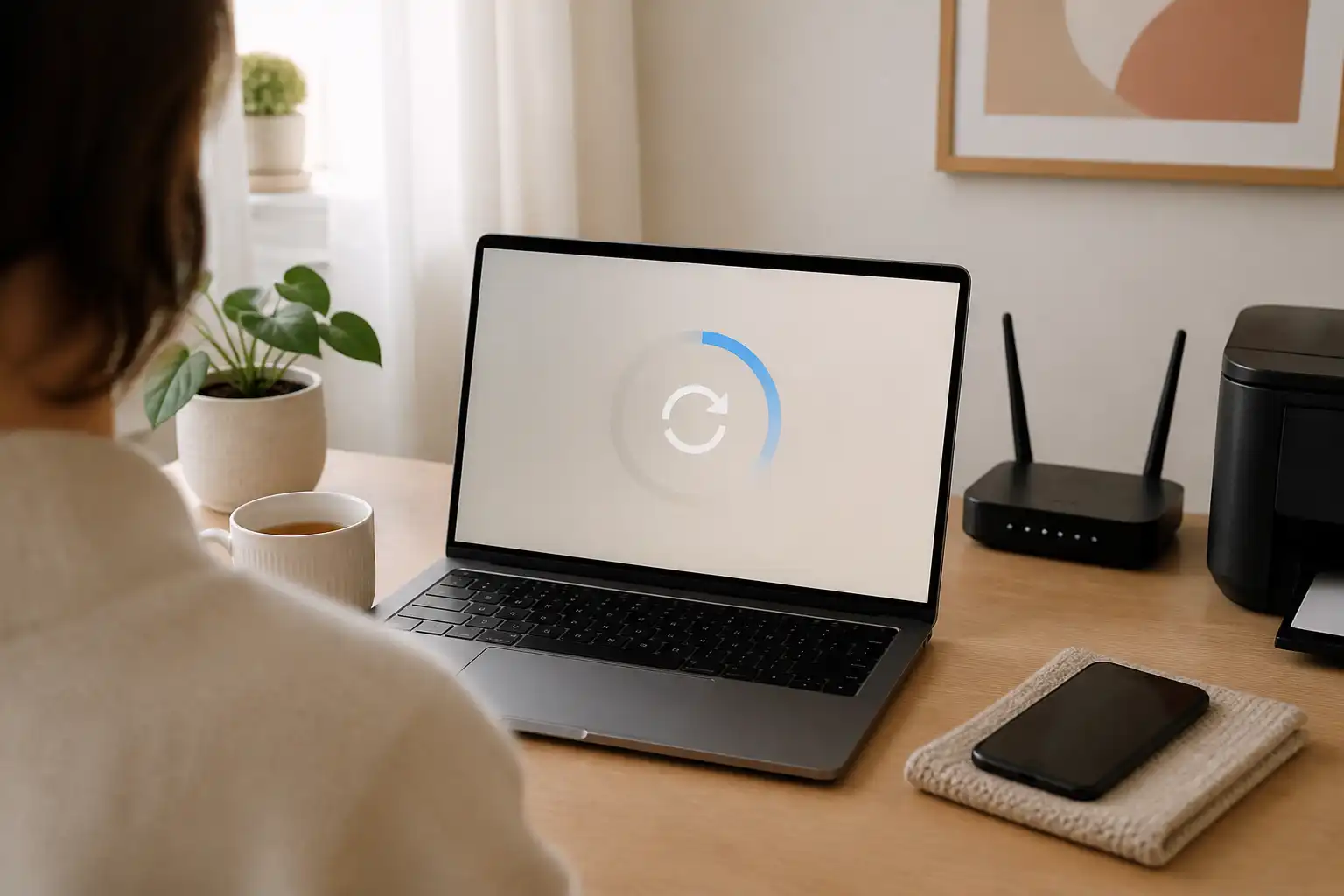
Beim Neustart kann es einige Minuten dauern, bis alles fertig ist. Auf dem Bildschirm steht dann zum Beispiel „Updates werden durchgeführt, schalten Sie den Computer nicht aus“. Bitte halten Sie sich daran und warten Sie einfach ab. Falls Ihnen das Anklicken der Fenster und Schaltflächen noch schwerfällt, hilft Ihnen unsere Anleitung Fenster und Programme bedienen weiter.
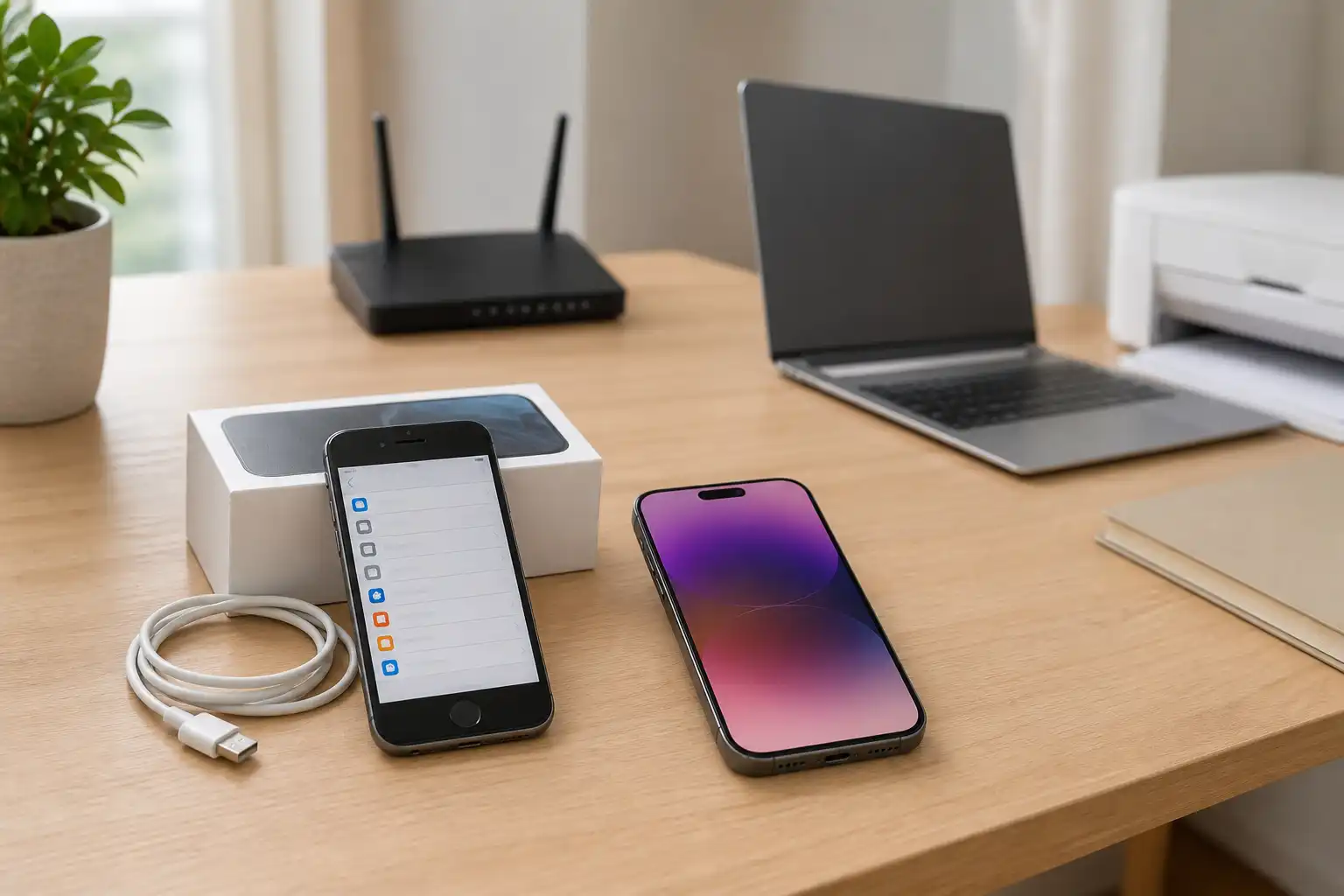
Auch Handy und Tablet bekommen Updates, und der Weg ist ganz ähnlich. Man unterscheidet zwei Arten. Zum einen das große System-Update für das Gerät selbst, zum anderen die kleinen Updates für einzelne Apps wie WhatsApp oder die Wetter-App.
Bei einem Android-Handy (die meisten Geräte außer dem iPhone) tippen Sie auf „Einstellungen“, dann weiter unten auf „System“ und dort auf „Softwareupdate“. Je nach Hersteller heißt der Punkt auch etwas anders. Bei einem Samsung-Handy, in Deutschland besonders verbreitet, steht „Softwareupdate“ oft direkt in den Einstellungen, ohne den Zwischenschritt über „System“. Bei einem iPhone oder iPad gehen Sie in die „Einstellungen“, dann auf „Allgemein“ und danach auf „Softwareupdate“. Zeigt das Gerät ein Update an, tippen Sie auf „Laden und installieren“.
Die einzelnen Apps aktualisieren sich meist von allein. Sie können aber auch selbst nachsehen, im „Play Store“ beim Android-Handy oder im „App Store“ beim iPhone, jeweils über Ihr Profilbild oben in der Ecke. Wenn Sie Ihr Handy gerade erst bekommen haben, führt Sie unsere Anleitung Neues Handy einrichten Schritt für Schritt durch die ersten Einstellungen.
Das Schönste an Updates ist: Sie müssen sich eigentlich gar nicht darum kümmern. Wenn Sie die automatischen Updates einschalten, erledigt das Gerät die Arbeit im Hintergrund, oft nachts, während Sie schlafen. Sie brauchen dann nur noch gelegentlich einen Neustart zu bestätigen.
Der Hinweis auf das WLAN ist wichtig, damit keine Kosten für Ihr mobiles Datenvolumen entstehen. Zu Hause über Ihren eigenen Internetanschluss ist das Herunterladen dagegen kostenlos.
Ein Update dürfen Sie ruhig zulassen, wenn es Ihnen angeboten wird. Sie sollten dabei aber nicht mitten in einer wichtigen Aufgabe stecken, denn oft folgt am Ende ein Neustart, und für ein paar Minuten ist das Gerät nicht nutzbar.
Gut geeignet ist ein Moment, in dem Sie das Gerät gerade nicht brauchen, etwa bevor Sie eine Kaffeepause machen oder abends, wenn Sie ohnehin Feierabend haben. Achten Sie auf zwei Dinge. Erstens sollte Ihr Laptop dabei am Stromkabel hängen oder der Akku gut gefüllt sein, damit ihm nicht mittendrin der Strom ausgeht. Zweitens sollten Sie den Computer oder das Handy während des Updates nicht ausschalten und nicht vom Strom trennen. Lassen Sie ihm einfach die Zeit, die er braucht.
Vielleicht haben Sie gehört, dass Windows 10 „nicht mehr unterstützt“ wird. Das stimmt. Microsoft, die Firma hinter Windows, hat die kostenlose Unterstützung für Windows 10 am 14. Oktober 2025 beendet. Das bedeutet: Für dieses ältere System gibt es keine neuen Sicherheitsupdates mehr. Die offenen Fenster aus dem Beispiel weiter oben werden also nicht mehr dicht gemacht.
Ihr Computer hört deshalb nicht auf zu funktionieren, und es gibt keinen Grund zur Panik. Sie sollten aber in Ruhe überlegen, wie es weitergeht. Sie haben im Wesentlichen drei Möglichkeiten. Erstens: Wenn Ihr Gerät die Voraussetzungen erfüllt, können Sie kostenlos auf das neuere Windows 11 umsteigen. Ob das geht, zeigt Windows Ihnen unter „Windows Update“ an. Zweitens gibt es von Microsoft für eine Übergangszeit ein Programm, mit dem man weiter Sicherheitsupdates erhält. Drittens kann bei einem sehr alten Computer auch ein neues Gerät die vernünftigste Lösung sein. Welcher Weg für Sie der richtige ist, hängt von Ihrem Gerät ab. Lassen Sie sich im Zweifel von jemandem beraten, dem Sie vertrauen, bevor Sie etwas kaufen oder verändern.
Manchmal sieht es so aus, als würde sich ganz lange nichts tun. Auf dem Bildschirm steht eine Prozentzahl, und sie bleibt eine Weile stehen. Das ist meistens kein Grund zur Sorge. Große Updates brauchen ihre Zeit, und gerade der Teil mit „Updates werden durchgeführt“ kann bei älteren Geräten zwanzig Minuten oder länger dauern. Ihr erster Schritt ist deshalb: abwarten und dem Gerät die Ruhe lassen, auch wenn es sich zäh anfühlt.
Bewegt sich nach sehr langer Zeit wirklich gar nichts mehr, dürfen Sie den Computer über die Ein-Aus-Taste ausschalten, den Knopf ein paar Sekunden gedrückt halten, kurz warten und ihn dann wieder einschalten. In den allermeisten Fällen setzt er das Update dann von selbst fort oder macht es sauber rückgängig. Achten Sie darauf, dass das Gerät dabei am Strom hängt. Und wenn Sie unsicher sind oder eine Fehlermeldung auftaucht, die Sie nicht verstehen, ist das kein Versagen. Fragen Sie in Ruhe jemanden um Hilfe. Genau dafür sind wir da.
Nicht weitergekommen?
Das ist keine Schande. Schreiben Sie uns in Ruhe an info@yveshoppe.de, oder schauen Sie in alle Hilfen.
 KI-generiert
  KI-generiert
  KI-generiert