
Fenster und Programme bedienen
 12. November 2024 Anfänger 7 Min. Lesezeit 12. November 2024 Anfänger 7 Min. Lesezeit
  KI-generiert
Kurz gesagt
Mit den drei kleinen Knöpfen oben rechts verkleinern, vergrößern oder schließen Sie jedes Fenster, verlieren dabei nichts.
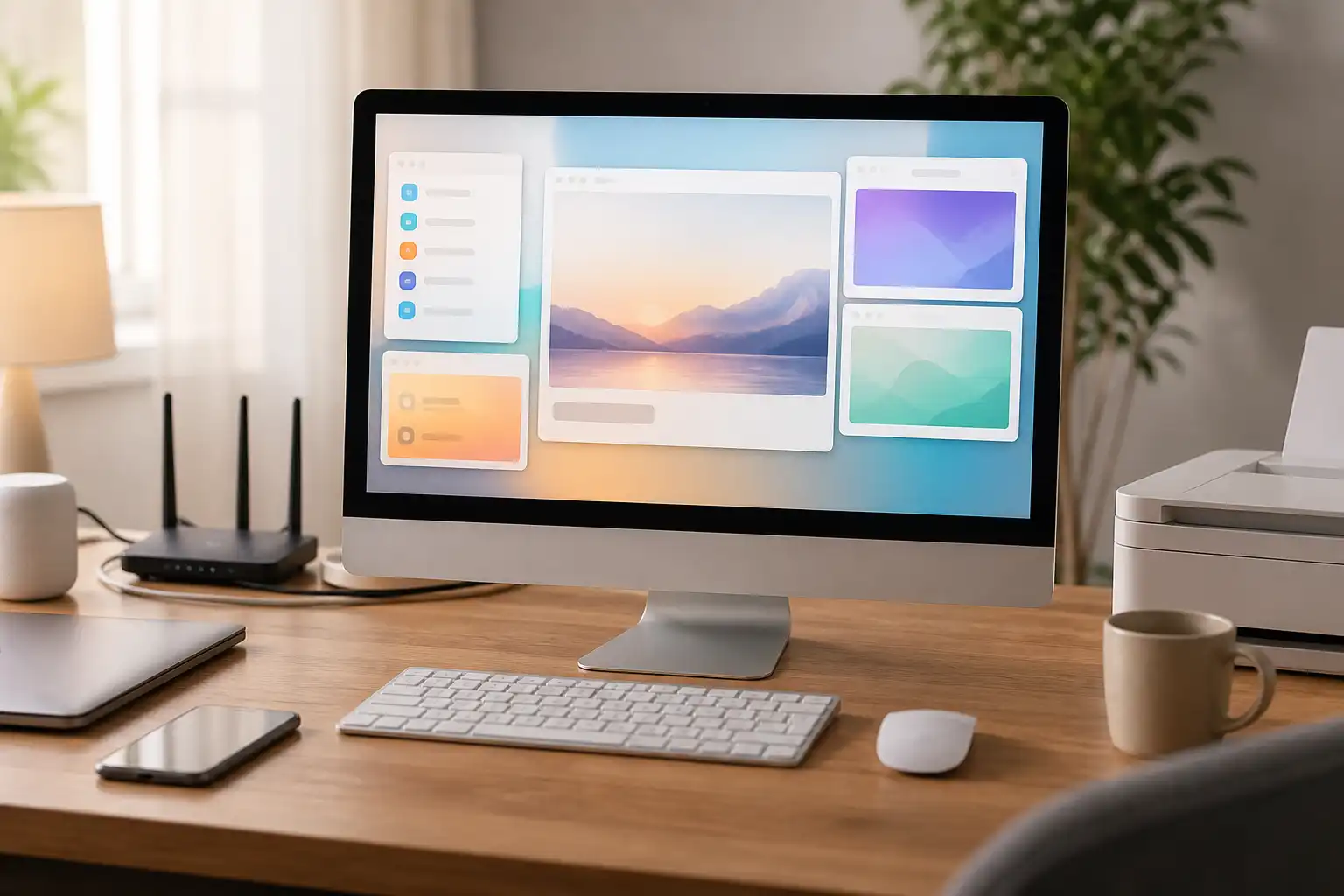
Auf Ihrem Bildschirm liegt gerade ein weißes Feld mit Text darin, und Sie fragen sich, wie Sie es wieder wegbekommen. Genau darum geht es hier. Jedes Programm, das Sie am Computer starten, erscheint in so einem Feld. Man nennt es ein Fenster. Und jedes Fenster lässt sich mit ein paar wenigen Knöpfen bedienen. Fenster unter Windows zu bedienen ist einfacher, als es beim ersten Hinsehen wirkt. Wenn Sie diese Knöpfe einmal kennen, verlieren Sie die Sorge, etwas kaputtzumachen. Kaputt geht dabei nämlich nichts. Sie schieben nur etwas hin und her, so wie ein Blatt Papier auf dem Schreibtisch.
Ein Programm ist ein Werkzeug auf Ihrem Computer. Es gibt zum Beispiel ein Programm zum Schreiben von Briefen und ein anderes Programm, mit dem Sie ins Internet gehen. Man nennt so ein Werkzeug auch eine App. Beide Wörter meinen das Gleiche.
Ein Fenster ist der rechteckige Rahmen, in dem sich dieses Werkzeug auf dem Bildschirm zeigt. Stellen Sie es sich wie einen Bilderrahmen vor. Der Rahmen selbst ist immer gleich aufgebaut, ganz gleich, welches Programm gerade darin läuft. Ganz oben hat jedes Fenster einen schmalen Balken. Der heißt Titelleiste, weil dort meistens der Name des Programms oder der Datei steht.
Sie können mehrere Fenster gleichzeitig geöffnet haben, so wie mehrere Zettel gleichzeitig auf Ihrem Tisch liegen können. Ein Zettel liegt dann vielleicht ganz oben, die anderen liegen darunter und schauen nur an den Rändern hervor. Genau so verhält es sich auf dem Bildschirm. Falls Sie sich beim Klicken mit der Maus noch unsicher fühlen, schauen Sie vorher ruhig in die Anleitung Maus und Tastatur bedienen.
Fast alles beginnt beim Startmenü. Das ist die Liste mit all Ihren Programmen, und Sie öffnen sie so:
Es geht sogar noch bequemer. Wenn das Startmenü offen ist, tippen Sie einfach den Anfang des Namens auf der Tastatur, etwa das Wort „Rechner“. Windows zeigt Ihnen das passende Programm dann sofort ganz oben an, und Sie klicken es an. So müssen Sie nicht die ganze lange Liste durchsuchen.
Ganz oben rechts in jedem Fenster sitzen drei kleine Knöpfe nebeneinander. Sie sind der wichtigste Teil dieser ganzen Anleitung. Von links nach rechts bedeuten sie:
Merken Sie sich am besten die grobe Reihenfolge: links wegräumen, in der Mitte groß oder klein, rechts zu. Wenn Sie sich einmal vertippen, ist das kein Problem. Ein minimiertes Fenster holen Sie sofort zurück, und ein zu großes machen Sie mit demselben Knopf wieder klein.
Manchmal füllt ein Fenster den kompletten Bildschirm aus, und Sie möchten es kleiner haben, um daneben noch etwas anderes zu sehen. So geht das:
Klicken Sie oben rechts auf den mittleren Knopf mit den zwei Vierecken. Das Fenster schrumpft auf eine mittlere Größe. Nun können Sie es an eine andere Stelle schieben. Fahren Sie dazu mit dem Mauszeiger auf die obere Titelleiste des Fensters, drücken Sie die linke Maustaste und halten Sie sie gedrückt. Jetzt bewegen Sie die Maus, und das ganze Fenster folgt Ihr. An der gewünschten Stelle lassen Sie die Taste einfach los.
Möchten Sie das Fenster in der Größe feiner einstellen, führen Sie den Mauszeiger langsam genau an einen Rand oder eine Ecke des Fensters. Der Zeiger verwandelt sich dort in einen kleinen Doppelpfeil. Sobald Sie diesen Doppelpfeil sehen, drücken Sie die linke Maustaste, halten sie gedrückt und ziehen den Rand nach innen oder außen. Das braucht am Anfang etwas Übung, lassen Sie sich ruhig Zeit dabei.
Am unteren Bildschirmrand verläuft ein durchgehender Balken, die Taskleiste. Dort sammelt Windows für jedes offene Programm ein kleines Bild, ein sogenanntes Symbol. Über diese Taskleiste wechseln Sie ganz einfach hin und her.
Ein Beispiel: Sie schreiben einen Brief und möchten kurz im Internet etwas nachschauen. Beide Programme sind offen. Klicken Sie unten in der Taskleiste auf das Symbol des Internetprogramms, und schon liegt dessen Fenster vorne. Möchten Sie zurück zum Brief, klicken Sie auf das Symbol Ihres Schreibprogramms.
Es gibt auch einen Weg über die Tastatur, der vielen mit der Zeit gefällt. Halten Sie die Taste „Alt“ gedrückt und tippen Sie kurz auf die Taste „Tab“ darüber. Es erscheinen alle offenen Fenster als kleine Bilder. Mit weiteren Tipps auf „Tab“, während „Alt“ gehalten bleibt, wandern Sie durch die Auswahl. Lassen Sie „Alt“ los, wenn das richtige Fenster markiert ist. Falls Ihnen die Tasten noch fremd sind, hilft Ihnen die Anleitung Maus und Tastatur bedienen weiter.
Das passiert vielen, und es ist kein Grund zur Sorge. Ein verschwundenes Fenster ist so gut wie nie gelöscht. Meistens liegt es nur außer Sicht. Gehen Sie diese kurze Liste der Reihe nach durch:
Wichtig ist der Grundsatz: Solange das Programmsymbol noch in der Taskleiste steht, läuft das Programm und Ihre Arbeit ist da. Ein Klick genügt, und Sie sehen alles wieder.
Bevor Sie ein Fenster mit dem X schließen, speichern Sie Ihre Arbeit. Das ist die einzige Regel, die Sie sich hier fest merken sollten. Wie das Speichern genau abläuft und wo Ihre Dateien danach landen, lesen Sie in Dateien speichern und wiederfinden.
Falls Sie das Speichern einmal vergessen, hilft Windows meist noch nach. Wenn Sie auf das X klicken und es gibt ungesicherte Änderungen, fragt das Programm nach: „Möchten Sie die Änderungen speichern?“ Klicken Sie dann auf „Speichern“ oder „Ja“. Erst danach schließt sich das Fenster. Klicken Sie auf „Nicht speichern“, ist die jüngste Arbeit weg. Lesen Sie diese Rückfrage also immer in Ruhe.
Überlegen Sie kurz, ob Sie wirklich schließen wollen oder nur kurz zur Seite legen. Wenn Sie später weiterarbeiten möchten, ist Minimieren die bessere Wahl. Wenn Sie mit einer Sache ganz fertig sind, schließen Sie mit dem X. Wollten Sie gerade etwas ausdrucken, schließen Sie das Fenster erst, wenn der Druck durch ist. Näheres dazu steht in Drucker einrichten und drucken.
Damit die Knöpfe und Fenster über die Jahre zuverlässig gleich aussehen und funktionieren, halten Sie Ihr Windows aktuell. Wie das ohne Stress gelingt, zeigt Ihnen Updates richtig machen. Sie werden merken: Nach ein paar Tagen Übung gehen Minimieren, Maximieren und Schließen ganz von selbst.
Wenn Sie einzelne Schritte noch einmal in Bildern nachlesen möchten, bietet der Microsoft Support für Windows verständliche Hilfeseiten. Auch der Digital-Kompass, ein Angebot für ältere Menschen, erklärt viele dieser Grundlagen geduldig. Und wenn Sie den Computer über diese Grundlagen hinaus richtig sicher beherrschen und sich vielleicht beruflich weiterentwickeln möchten, sind Sie mit einem geführten IT-Training bei cmt.de gut beraten.
Nicht weitergekommen?
Das ist keine Schande. Schreiben Sie uns in Ruhe an info@yveshoppe.de, oder schauen Sie in alle Hilfen.
 KI-generiert
  KI-generiert
  KI-generiert