
Windows 10 bis Oktober 2026 sicher nutzen: Extended Security Updates aktivieren
 19. September 2026 Anfänger 7 Min. Lesezeit 19. September 2026 Anfänger 7 Min. Lesezeit
 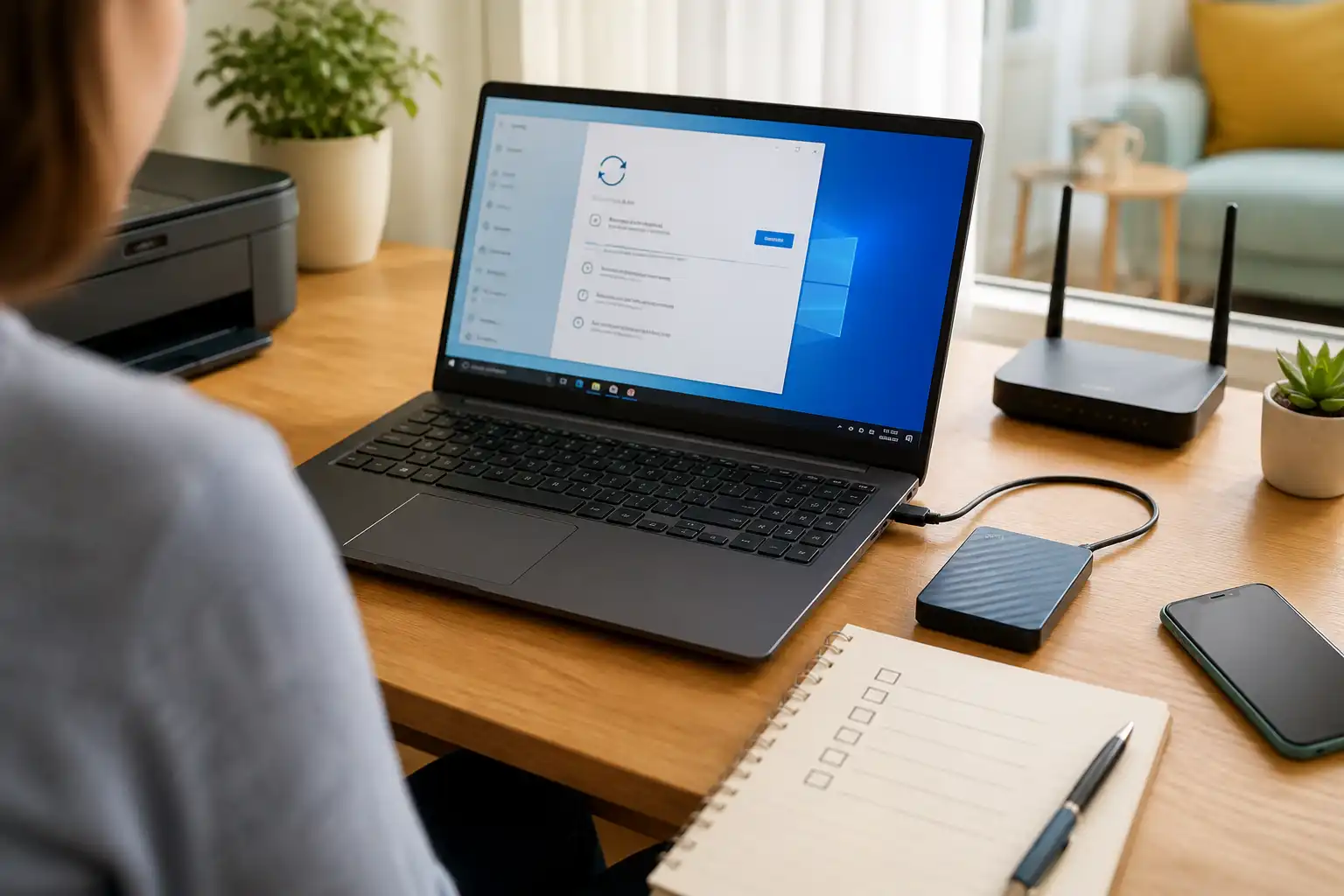 KI-generiert
Kurz gesagt
Extended Security Updates schließen Sicherheitslücken noch bis zum 13. Oktober 2026, ersetzen aber keinen rechtzeitigen Umstiegsplan.
Beim Einschalten Ihres Computers erscheint vielleicht weiterhin der vertraute Windows 10 Desktop, E-Mails und Fotos funktionieren wie gewohnt. Trotzdem ist seit dem Ende des regulären Supports im Oktober 2025 etwas wichtig: Ohne zusätzliche Sicherheitsupdates können neu entdeckte Schwachstellen offen bleiben. Mit den Extended Security Updates können viele private Windows 10 PCs noch bis zum 13. Oktober 2026 Sicherheitsupdates erhalten. Wir zeigen Ihnen ruhig und Schritt für Schritt, was Sie jetzt prüfen und vorbereiten sollten.
„Extended Security Updates“, kurz ESU, bedeutet auf Deutsch „erweiterte Sicherheitsupdates“. Microsoft stellt damit für bestimmte Windows 10 Geräte weiterhin wichtige Sicherheitskorrekturen bereit. Diese Korrekturen schützen Ihren Computer vor bekannten Angriffen, die über Sicherheitslücken möglich werden können.
Die ESU sind eine Übergangslösung. Sie enthalten in der Regel keine neuen Funktionen für Windows 10 und verlängern den allgemeinen technischen Support nicht. Wenn ein Programm nicht funktioniert oder Sie Hilfe bei einer Einstellung brauchen, ist das nicht Teil dieser Sicherheitsupdates.
Für Privatpersonen gilt: Die Updates laufen nur bis zum 13. Oktober 2026. Danach sollten Sie Windows 10 nicht mehr für wichtige Aufgaben wie Onlinebanking, Einkäufe oder E-Mails einsetzen, sofern keine Sicherheitsupdates mehr bereitstehen.
Wichtig ist auch: ESU schützen Windows, aber nicht automatisch jedes einzelne Programm. Aktualisieren Sie daher auch Browser, Office Programme und andere Anwendungen. Wie das ohne Unsicherheit klappt, erklären wir in unserem Beitrag Updates richtig machen: einfach erklärt.
Die erweiterten Sicherheitsupdates für Privatgeräte setzen normalerweise Windows 10 in der Version 22H2 voraus. Das ist die letzte große Windows 10 Version. So finden Sie heraus, welche Version auf Ihrem PC installiert ist:
Klicken Sie unten links auf die Start Schaltfläche.
Öffnen Sie „Einstellungen“. Das Symbol sieht meist wie ein kleines Zahnrad aus.
Klicken Sie auf „System“.
Wählen Sie links oder unten „Info“.
Suchen Sie den Bereich „Windows Spezifikationen“.
Dort sollte bei „Version“ die Angabe „22H2“ stehen. Sehen Sie eine ältere Version, öffnen Sie anschließend „Update und Sicherheit“ und dann „Windows Update“. Lassen Sie nach Updates suchen und installieren Sie alle angebotenen wichtigen Aktualisierungen.
Falls Ihr Computer sehr lange nicht aktualisiert wurde, kann dies etwas Zeit dauern. Lassen Sie das Gerät am Strom angeschlossen und schalten Sie es während einer Installation nicht aus. Ein Neustart ist nach Updates normal.
Öffnen Sie wieder die Windows Einstellungen und gehen Sie zu „Update und Sicherheit“ sowie „Windows Update“. Auf geeigneten Geräten zeigt Windows dort einen Hinweis zu den erweiterten Sicherheitsupdates an. Häufig gibt es eine Schaltfläche wie „Jetzt registrieren“ oder „Registrierung starten“.
Wenn Sie diese Schaltfläche sehen, gehen Sie so vor:
Klicken Sie auf die Schaltfläche zur Registrierung.
Lesen Sie die Hinweise im angezeigten Fenster sorgfältig durch.
Melden Sie sich an, wenn Windows nach einem Microsoft Konto fragt. Das ist das Konto, das Sie zum Beispiel auch für Outlook.com, OneDrive oder den Microsoft Store nutzen können.
Wählen Sie die angebotene Möglichkeit zur Registrierung aus und bestätigen Sie die Schritte.
Warten Sie auf die Bestätigung, dass Ihr Gerät für die erweiterten Sicherheitsupdates angemeldet ist.
Welche Auswahlmöglichkeiten angezeigt werden, kann sich je nach Land, Windows Ausgabe und Einstellungen unterscheiden. Folgen Sie deshalb den Angaben, die direkt auf Ihrem Computer stehen. Entscheidend ist, dass am Ende eine Bestätigung zur erfolgreichen Anmeldung erscheint.
Notieren Sie sich anschließend am besten auf einem Zettel oder in einer Datei, dass die Registrierung erfolgt ist. Schreiben Sie auch das Datum dazu. Das ist hilfreich, falls Sie später unsicher sind, ob alles eingerichtet wurde.
Es gibt mehrere harmlose Gründe, warum die ESU Registrierung noch nicht zu sehen ist:
Auf dem PC fehlt noch ein wichtiges Windows Update.
Es ist nicht Windows 10 Version 22H2 installiert.
Der Computer wird von einer Firma, Schule oder einer anderen Organisation verwaltet. Dann entscheidet meist die zuständige Verwaltung über Updates.
Die Windows Ausgabe oder Aktivierung des Geräts erfüllt die Voraussetzungen nicht.
Windows hat noch nicht erneut nach Updates gesucht.
Starten Sie den PC einmal neu und öffnen Sie anschließend erneut „Windows Update“. Klicken Sie auf „Nach Updates suchen“. Erscheint der Hinweis weiterhin nicht, prüfen Sie zunächst, ob Windows aktiviert ist. Das finden Sie unter „Einstellungen“, „Update und Sicherheit“ und „Aktivierung“.
Bitte laden Sie keine angeblichen ESU Programme von fremden Internetseiten herunter. Eine Registrierung erfolgt über die Windows Einstellungen, nicht über einen Link aus einer E-Mail und nicht über ein unbekanntes Zusatzprogramm. Betrüger nutzen gerade das Supportende gern als Anlass für gefälschte Warnungen. Typische Warnzeichen zeigen wir in Phishing und Betrug erkennen.
Die Registrierung allein ist nur der erste Teil. Danach sollte Windows weiterhin regelmäßig nach Aktualisierungen suchen dürfen.
Gehen Sie einmal im Monat so vor:
Öffnen Sie „Einstellungen“ und anschließend „Update und Sicherheit“.
Klicken Sie auf „Windows Update“.
Wählen Sie „Nach Updates suchen“.
Installieren Sie die angebotenen Sicherheitsupdates.
Starten Sie den Computer neu, wenn Windows dazu auffordert.
Schauen Sie danach auf „Updateverlauf anzeigen“. Dort sehen Sie, ob zuletzt Updates installiert wurden. Sie müssen die kryptischen Namen der Updates nicht verstehen. Wichtig ist, dass die Installation als erfolgreich angezeigt wird und keine dauerhafte Fehlermeldung erscheint.
Nutzen Sie ein Microsoft Konto nur mit einem sicheren Kennwort. Noch bequemer und sicherer sind Passkeys, wenn Ihr Gerät und Ihr Konto diese Anmeldeart anbieten. Unsere Anleitung Passkeys auf dem Smartphone einrichten: sicher anmelden ohne Passwort erklärt das verständlich.
Auch mit ESU sollten Sie nicht bis zum letzten Tag warten. Nutzen Sie die verbleibende Zeit, um Ihren Umstieg in Ruhe vorzubereiten. Ein neuerer PC mit Windows 11 ist häufig die einfachste Lösung, aber nicht immer sofort notwendig. Entscheidend ist, dass Sie Ihre Daten sichern und wissen, welche Programme Sie wirklich brauchen.
Diese Checkliste hilft Ihnen:
Sichern Sie Fotos, Dokumente und wichtige E-Mails auf einer externen Festplatte oder in einem vertrauenswürdigen Onlinespeicher. Eine genaue Anleitung finden Sie unter Daten sichern: Fotos und Dokumente schützen.
Schreiben Sie die Programme auf, die Sie regelmäßig verwenden, etwa E-Mail, Bildbearbeitung, Steuerprogramm oder Druckersoftware.
Prüfen Sie, ob Sie Zugangsdaten und Kennwörter sicher aufbewahrt haben. Speichern Sie Kennwörter nicht ungeschützt in einer Textdatei auf dem Desktop.
Übertragen Sie wichtige Dateien testweise auf ein anderes Gerät oder öffnen Sie eine Sicherungskopie. Nur eine Sicherung, die sich öffnen lässt, hilft im Ernstfall.
Prüfen Sie, ob Ihr vorhandener PC die Anforderungen für Windows 11 erfüllt. Falls nicht, planen Sie rechtzeitig ein Ersatzgerät.
Löschen Sie alte Programme, die Sie nicht mehr nutzen. Das schafft Übersicht und kann Sicherheitsrisiken verringern.
Wenn Sie einen neuen Computer auswählen, achten Sie nicht nur auf einen günstigen Preis. Bildschirmgröße, Speicherplatz, Anschlüsse und eine gut bedienbare Tastatur spielen im Alltag eine große Rolle. Dabei hilft Ihnen unser Beitrag Laptop kaufen: worauf Sie achten sollten.
Wer die Grundlagen zu Windows, Dateien und sicherem Arbeiten systematisch üben möchte, findet passende Seminare bei cmt.de.
Ab dem 14. Oktober 2026 endet auch diese verlängerte Sicherheitsversorgung für private Windows 10 Geräte. Dann sollten Sie den PC nicht einfach unverändert weiter für Internet, E-Mail oder persönliche Konten verwenden.
Wenn ein Ersatzgerät noch nicht bereitsteht, können Sie den alten Computer vorübergehend ohne Internet für einfache Aufgaben nutzen, etwa zum Ansehen bereits gespeicherter Fotos. Für alles, was Zugangsdaten, persönliche Dokumente oder Zahlungen betrifft, ist ein unterstütztes System die bessere und sicherere Wahl.
Mit der ESU Registrierung gewinnen Sie Zeit. Nutzen Sie sie bewusst: Updates installieren, Daten sichern, Zugangsdaten ordnen und den Wechsel vorbereiten. So bleibt Ihr vertrauter Windows 10 PC bis Oktober 2026 möglichst geschützt, und Sie geraten danach nicht unter unnötigen Zeitdruck.
Nicht weitergekommen?
Das ist keine Schande. Schreiben Sie uns in Ruhe an info@yveshoppe.de, oder schauen Sie in alle Hilfen.
 KI-generiert
  KI-generiert
  KI-generiert