
Drucker einrichten und drucken: so klappt es
 09. September 2025 Anfänger 6 Min. Lesezeit 09. September 2025 Anfänger 6 Min. Lesezeit
  KI-generiert
Kurz gesagt
Nach einmaliger Einrichtung genügt der Druck-Knopf, und bei Problemen liegt es meist an Papier, Tinte oder der WLAN-Verbindung.
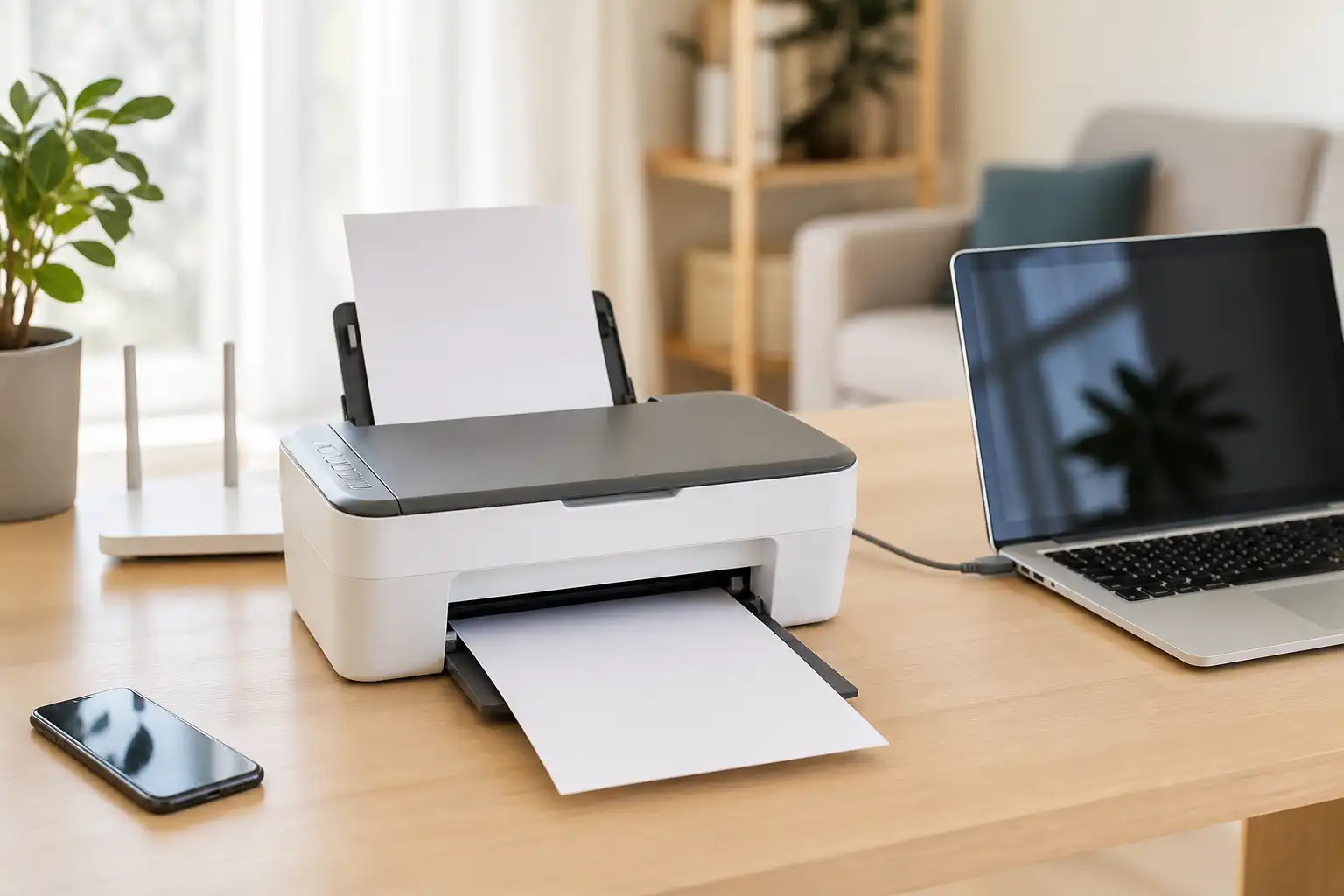
Ein neuer Drucker steht ausgepackt auf dem Tisch, das Kabel liegt daneben, und Sie fragen sich, wie aus diesem Gerät jetzt ein fertig bedrucktes Blatt Papier wird. Diese Anleitung begleitet Sie in Ruhe durch die drei Dinge, die dabei zusammenkommen: den Drucker anschließen, ihn mit dem Computer verbinden und dann tatsächlich etwas ausdrucken. Falls am Ende nichts aus dem Gerät kommt, finden Sie weiter unten die drei häufigsten Ursachen und für jede davon eine einfache Prüfung. Lassen Sie sich Zeit. Sie müssen nichts auswendig können, Sie folgen einfach Schritt für Schritt.
Bevor der Drucker das erste Mal arbeitet, will er ausgepackt und startklar gemacht werden. Nehmen Sie das Gerät aus dem Karton und ziehen Sie alle Klebestreifen ab. Bei den meisten Druckern stecken zusätzlich orange oder blaue Transportsicherungen im Inneren, die verhindern, dass beim Versand etwas verrutscht. Öffnen Sie die vordere Klappe und entfernen Sie diese Sicherungen. Die beiliegende Kurzanleitung des Herstellers zeigt mit Bildern, wo sie sitzen.
Als Nächstes setzen Sie die Tintenpatronen oder die Tonerkartusche ein, die dem Drucker beiliegen. Sie rasten spürbar ein, wenn sie richtig sitzen. Legen Sie dann ein kleines Bündel Papier in das Papierfach, meist unten am Gerät oder in einer Ablage hinten. Zum Schluss verbinden Sie das Stromkabel mit einer Steckdose und drücken die Ein-Taste. Der Drucker rattert nun kurz und richtet sich selbst aus. Das ist normal und darf ein bis zwei Minuten dauern.
Damit der Computer weiß, dass es den Drucker gibt, müssen die beiden Geräte sich kennenlernen. Dafür gibt es zwei Wege, und beide sind gut.
Der einfachste Weg ist das Kabel. Fast jeder Drucker liegt einem USB-Kabel bei, das an einem Ende flach und am anderen fast quadratisch ist. Stecken Sie das flache Ende in den Computer und das andere in den Drucker. Windows erkennt das Gerät nach wenigen Augenblicken von allein und richtet es im Hintergrund ein.
Der bequemere Weg im Alltag ist das WLAN, also Ihr Funknetz zu Hause. Dann steht der Drucker frei im Raum und braucht kein Kabel zum Computer. Am kleinen Bildschirm des Druckers wählen Sie „Einstellungen“ und dann „WLAN“. Der Drucker zeigt Ihnen die Namen der Funknetze in der Nähe. Tippen Sie auf Ihr eigenes und geben Sie das WLAN-Passwort ein. Wie Sie den richtigen Netzwerknamen und das Passwort finden, erklärt der Beitrag WLAN zu Hause verbinden. Danach öffnen Sie am Computer die Windows-Einstellungen, klicken auf „Bluetooth und Geräte“ und dann auf „Drucker & Scanner“. Über „Gerät hinzufügen“ sucht Windows den Drucker im Netz und übernimmt ihn. Microsoft beschreibt diesen Weg auch auf seinen Hilfeseiten unter support.microsoft.com.
Jetzt kommt der schöne Teil. Öffnen Sie das, was Sie drucken möchten, zum Beispiel einen Brief in Word, eine E-Mail oder ein Foto. Halten Sie die Taste „Strg“ gedrückt und drücken Sie kurz den Buchstaben „P“. Das ist der Druck-Befehl, und er funktioniert in fast jedem Programm gleich. Alternativ finden Sie den Befehl oben im Menü unter „Datei“ und dann „Drucken“. Falls Sie mit Menüs und Programmfenstern noch unsicher sind, hilft der Beitrag Fenster und Programme bedienen weiter.
Es öffnet sich nun ein Fenster mit den Druckeinstellungen. Ganz oben steht ein Feld, in dem der Name Ihres Druckers stehen sollte. Prüfen Sie kurz, ob dort wirklich Ihr Gerät steht und nicht etwa „Microsoft Print to PDF“ oder ein alter Drucker. Bei „Kopien“ stellen Sie ein, wie viele Blätter Sie möchten. Dann klicken Sie auf die Schaltfläche „Drucken“. Wenige Sekunden später setzt sich der Drucker in Bewegung und schiebt Ihr Blatt heraus. Ein Foto drucken Sie genauso: In der Fotos-App von Windows öffnen Sie das Bild, klicken auf das kleine Drucker-Zeichen und wählen die Papiergröße.
Im selben Druckfenster sehen Sie meist rechts eine kleine Vorschau, also ein verkleinertes Abbild Ihres späteren Ausdrucks. Ein Blick darauf lohnt sich immer, denn er zeigt vorab, ob alles auf die Seite passt und nichts abgeschnitten wird. Wenn eine E-Mail auf drei Seiten anwächst, obwohl Sie nur den oberen Teil brauchen, tragen Sie bei „Seiten“ zum Beispiel „1“ ein. So drucken Sie nur die erste Seite.
Zwei weitere Einstellungen sparen Geld und Papier. Wählen Sie „Schwarzweiß“ oder „Graustufen“, wenn die Farbe nicht wichtig ist, denn schwarze Tinte ist günstiger als bunte. Und suchen Sie nach einer Einstellung wie „beidseitig“ oder „Duplex“, falls Ihr Drucker Vorder- und Rückseite bedrucken kann. Damit halbieren Sie den Papierverbrauch.
Wenn Sie auf „Drucken“ geklickt haben und trotzdem nichts geschieht, ist das kein Grund zur Sorge. In den allermeisten Fällen steckt eine von drei einfachen Ursachen dahinter. Gehen Sie diese Liste ruhig der Reihe nach durch:
Hilft das nicht, öffnen Sie in Windows unter „Drucker & Scanner“ Ihr Gerät und schauen in die Warteschlange. Manchmal hängt dort ein alter Druckauftrag fest und blockiert alles Weitere. Klicken Sie mit der rechten Maustaste darauf und wählen Sie „Abbrechen“, dann starten Sie den Druck erneut.
Ob noch genug Farbe im Gerät ist, verrät Ihnen meist der Computer. Öffnen Sie unter „Drucker & Scanner“ Ihren Drucker und suchen Sie nach einem Punkt wie „Druckereigenschaften“ oder der Hersteller-App. Dort steht als Balken oder Prozentzahl, wie voll jede Patrone noch ist. Viele Drucker zeigen den Stand auch direkt auf ihrem kleinen Bildschirm an.
Ist eine Patrone leer, öffnen Sie die vordere Klappe des Druckers. Der Halter fährt oft von selbst in die Mitte, damit Sie gut herankommen. Drücken Sie die alte Patrone leicht nach unten oder hinten, bis sie sich löst, und ziehen Sie sie heraus. Nehmen Sie die neue Patrone aus der Verpackung, ziehen Sie den schützenden Klebestreifen ab und schieben Sie sie an dieselbe Stelle, bis sie hörbar einrastet. Wichtig ist, dass die Farbe passt, also die blaue Patrone in den blauen Steckplatz. Schließen Sie die Klappe, und der Drucker ist wieder bereit.
Bei einem Laserdrucker heißt die Farbe Toner und steckt in einer größeren Kartusche statt in kleinen Patronen. Hier gibt es keinen Klebestreifen zum Abziehen und meist auch keine getrennten Farb-Steckplätze. Schütteln Sie die neue Kartusche vor dem Einsetzen einmal sanft von links nach rechts, damit sich das Pulver gleichmäßig verteilt, und schieben Sie sie dann gerade in die Führung, bis sie einrastet.
Wenn Ihr Gerät nicht nur druckt, sondern oben eine aufklappbare Glasplatte hat, kann es auch scannen. Damit machen Sie aus einem Papierdokument eine Datei im Computer, etwa um eine Rechnung aufzubewahren oder einen Brief per E-Mail zu verschicken.
Legen Sie das Blatt mit der beschriebenen Seite nach unten auf die Glasplatte und schließen Sie den Deckel. Am Computer öffnen Sie das Programm „Windows-Scanner“, das Sie über das Startmenü finden, wenn Sie dort das Wort „Scannen“ eintippen, oder die App Ihres Druckerherstellers. Wählen Sie als Dateiart „PDF“, denn dieses Format kann jeder Computer öffnen und es hält mehrere Seiten in einer einzigen Datei zusammen. Klicken Sie auf „Scannen“. Nach kurzer Zeit erscheint das Abbild auf dem Bildschirm, und Sie speichern es mit einem klaren Namen wie „Rechnung Strom 2025“. Wo diese Datei landet und wie Sie sie später sicher wiederfinden, zeigt der Beitrag Dateien speichern und wiederfinden.
Wenn Sie diese Schritte einmal durchgegangen sind, wird der Drucker zu einem ruhigen Helfer im Hintergrund. Für den nächsten Ausdruck genügt dann der bekannte Druck-Knopf, und Sie wissen genau, wo Sie nachschauen, falls doch einmal etwas hakt.
Nicht weitergekommen?
Das ist keine Schande. Schreiben Sie uns in Ruhe an info@yveshoppe.de, oder schauen Sie in alle Hilfen.
 KI-generiert
  KI-generiert
  KI-generiert