
Copilot in Windows 11 deaktivieren: KI-Funktionen und Datenschutz prüfen
 20. Oktober 2026 Anfänger 7 Min. Lesezeit 20. Oktober 2026 Anfänger 7 Min. Lesezeit
 KI-generiert
Kurz gesagt
Sie entscheiden selbst, welche KI-Funktionen Windows 11 nutzen darf und welche Daten dafür verarbeitet werden.
Sie schalten Ihren Windows-PC ein und sehen plötzlich die Copilot-Schaltfläche in der Taskleiste, Vorschläge in der Suche oder Hinweise auf neue KI-Funktionen. Das kann irritieren, besonders wenn Sie nicht sicher sind, welche Daten dabei verwendet werden. Wir zeigen Ihnen ruhig und Schritt für Schritt, wie Sie Copilot ausblenden, die App entfernen und weitere KI-Funktionen in Windows 11 prüfen.
Wichtig vorweg: Nicht jede KI-Funktion ist auf jedem Windows-11-PC vorhanden. Einige Funktionen stehen nur auf neueren Geräten mit der Bezeichnung „Copilot+ PC“ bereit. Außerdem können Menünamen je nach Windows-Version leicht anders heißen. Wenn Sie einen Punkt nicht finden, ist das daher kein Fehler.
Copilot ist ein KI-Assistent von Microsoft. Er kann Fragen beantworten, Texte zusammenfassen, Bilder erzeugen oder bei bestimmten Aufgaben helfen. Je nach Windows-Version erscheint Copilot:
Copilot ist nicht erforderlich, damit Windows normal funktioniert. Sie können ihn deshalb aus der Taskleiste entfernen oder die App deinstallieren, wenn Sie sie nicht verwenden möchten.
Die Taskleiste ist die Leiste am unteren Bildschirmrand. Dort befinden sich zum Beispiel das Startmenü, angeheftete Programme und die Uhr.
So blenden Sie das Copilot-Symbol aus:
Das Copilot-Symbol verschwindet nun aus der Taskleiste. Die Copilot-App kann aber weiterhin auf dem PC installiert sein. Wenn Sie Copilot gar nicht nutzen möchten, können Sie im nächsten Schritt die App entfernen.
Das Deinstallieren entfernt die Copilot-App von Ihrem Benutzerkonto. Windows selbst bleibt dabei vollständig funktionsfähig.
Gehen Sie so vor:
Falls Sie die App später wieder nutzen möchten, können Sie sie über den Microsoft Store erneut installieren.
Einige neue Tastaturen haben eine eigene Copilot-Taste. Diese Taste öffnet normalerweise die Copilot-App. Wenn Copilot nicht mehr installiert ist, kann die Taste je nach Gerät eine andere Funktion haben oder keine Aktion ausführen.
Bei manchen Windows-11-Versionen lässt sich diese Taste anpassen:
Sehen Sie diese Einstellung nicht, unterstützt Ihr PC die Anpassung vermutlich nicht. Das ist in Ordnung. Die Taste muss nicht zwingend verwendet werden.
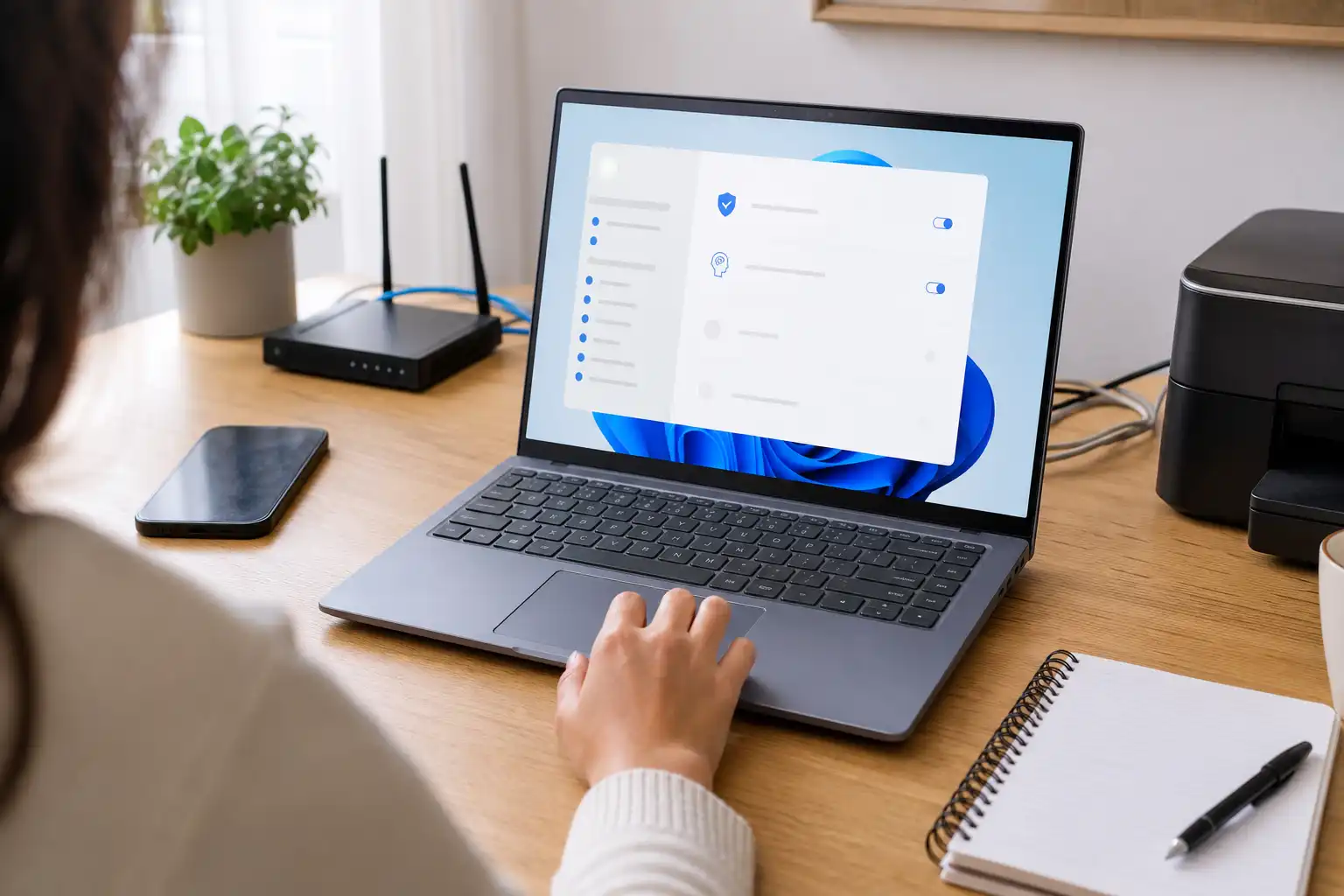
Copilot ist nicht die einzige Funktion, bei der KI eine Rolle spielen kann. Besonders auf aktuellen Geräten finden Sie möglicherweise zusätzliche Einstellungen. Schauen Sie in den Einstellungen unter „Datenschutz und Sicherheit“ nach.
Auf einigen Copilot+ PCs kann eine Funktion mit dem Namen „Recall“ oder „Momentaufnahmen“ angeboten werden. Sie soll Ihnen helfen, Inhalte wiederzufinden, die Sie zuvor auf dem PC gesehen haben. Dafür speichert Windows in regelmäßigen Abständen Momentaufnahmen Ihres Bildschirms auf dem Gerät.
Diese Funktion sollten Sie bewusst prüfen. Wenn Sie sie nicht verwenden möchten, schalten Sie sie aus:
Falls dieser Menüpunkt nicht vorhanden ist, unterstützt Ihr Gerät die Funktion wahrscheinlich nicht oder sie ist noch nicht eingerichtet.
Sie können dort gegebenenfalls auch bestimmte Apps oder Internetseiten ausschließen. Das ist sinnvoll, wenn Sie die Funktion grundsätzlich nutzen, aber etwa Online-Banking, E-Mail oder Gesundheitsdaten davon fernhalten möchten.
Auf passenden Geräten kann Windows Inhalte auf dem Bildschirm erkennen und Aktionen vorschlagen. Beispielsweise kann Text kopiert, zusammengefasst oder ein Bild bearbeitet werden. Die Funktion kann je nach Windows-Version „Click to Do“ heißen.
Prüfen Sie unter „Einstellungen“, „Datenschutz und Sicherheit“, ob dafür ein eigener Menüpunkt vorhanden ist. Wenn Sie keine KI-Vorschläge für Bildschirminhalte wünschen, können Sie die Funktion dort abschalten oder Einschränkungen festlegen.
Manche PCs bieten sogenannte Studioeffekte für Kamera und Mikrofon. Dazu gehören etwa Hintergrundunschärfe, automatische Bildausschnitte oder eine Rauschunterdrückung beim Mikrofon. Diese Funktionen können praktisch sein, benötigen aber Zugriff auf Kamera oder Mikrofon.
So prüfen Sie die Berechtigungen:
Für Videoanrufe mit Familie oder Freunden brauchen Programme wie Teams, Skype oder WhatsApp gegebenenfalls Kamera und Mikrofon. Wie Sie einen Anruf vorbereiten, erklären wir auch in unserem Beitrag „Videoanruf mit der Familie: die Enkel sehen“.
Auch ohne Copilot sendet Windows bestimmte Diagnoseinformationen an Microsoft. Ein Teil davon ist notwendig, damit Updates funktionieren und Fehler erkannt werden. Andere Einstellungen können Sie selbst entscheiden.
Öffnen Sie „Einstellungen“, dann „Datenschutz und Sicherheit“. Besonders diese Bereiche sind einen Blick wert:
| Einstellung | Worum geht es? | Sinnvolle Prüfung |
|---|---|---|
| Diagnose und Feedback | Informationen über Fehler und die Nutzung von Windows | Prüfen Sie, ob optionale Diagnosedaten ausgeschaltet sind |
| Personalisierte Erlebnisse | Vorschläge und Hinweise auf Basis von Diagnosedaten | Deaktivieren Sie die Option, wenn Sie keine personalisierten Tipps möchten |
| Allgemein | Werbe-ID und App-Empfehlungen | Schalten Sie personalisierte Werbung aus, wenn Sie das nicht wünschen |
| Aktivitätsverlauf | Informationen über Ihre Nutzung auf dem Gerät | Prüfen Sie, ob diese Funktion für Sie nötig ist |
| Kamera und Mikrofon | Zugriffe einzelner Apps | Erlauben Sie nur Apps, denen Sie vertrauen |
Nehmen Sie sich für diese Einstellungen Zeit. Sie müssen nicht alles auf einmal ändern. Ein guter Anfang ist, nur Berechtigungen zu aktivieren, deren Zweck Sie verstehen.
Das Ausblenden oder Deinstallieren von Copilot löscht nicht automatisch Inhalte, die Sie möglicherweise schon mit Copilot geteilt haben. Wenn Sie sich bei Copilot mit Ihrem Microsoft-Konto angemeldet hatten, können Chats und Einstellungen mit diesem Konto verbunden sein.
Melden Sie sich bei Copilot oder Ihrem Microsoft-Konto an und prüfen Sie dort Ihre bisherigen Aktivitäten und Datenschutzoptionen. Löschen Sie Inhalte nur dann, wenn Sie sicher sind, dass Sie sie nicht mehr benötigen.
Achten Sie grundsätzlich darauf, keine sensiblen Daten in KI-Chats einzugeben. Dazu gehören Passwörter, TANs, Ausweisdaten, vollständige Gesundheitsdaten oder vertrauliche Dokumente. Das gilt nicht nur für Copilot, sondern für alle KI-Dienste. Hinweise zum Schutz vor betrügerischen Nachrichten finden Sie in unserem Beitrag „Phishing und Betrug erkennen“.
Auch wenn Sie die Copilot-App in Windows entfernt haben, kann Copilot weiterhin im Browser Microsoft Edge erscheinen. Edge ist ein eigenes Programm und hat eigene Einstellungen.
Öffnen Sie Edge und schauen Sie oben rechts nach einem Copilot-Symbol. Über das Menü mit den drei Punkten können Sie die Einstellungen des Browsers öffnen. Prüfen Sie dort insbesondere:
Browserdaten wie Verlauf, Cookies und gespeicherte Anmeldungen sollten Sie nur löschen, wenn Sie wissen, was dadurch passiert. Gespeicherte Logins können danach erneut abgefragt werden. Besonders wichtig ist ein sicheres Anmelden, zum Beispiel mit Passkeys auf dem Smartphone einrichten: sicher anmelden ohne Passwort.
Gehen Sie diese Punkte in Ruhe durch:
Windows und seine Apps verändern sich durch Updates regelmäßig. Installieren Sie Sicherheitsupdates deshalb zeitnah und prüfen Sie nach größeren Aktualisierungen gelegentlich erneut Ihre Einstellungen. Eine einfache Anleitung dazu finden Sie bei „Updates richtig machen: einfach erklärt“.
Wer die wichtigsten Windows-Einstellungen und den sicheren Umgang mit Programmen systematisch lernen möchte, findet passende Seminare bei cmt.de.
Nicht weitergekommen?
Das ist keine Schande. Schreiben Sie uns in Ruhe an info@yveshoppe.de, oder schauen Sie in alle Hilfen.
 KI-generiert
 KI-generiert
 KI-generiert