
Windows 11-Upgrade prüfen: Ist Ihr PC bereit?
 24. September 2026 Anfänger 7 Min. Lesezeit 24. September 2026 Anfänger 7 Min. Lesezeit
 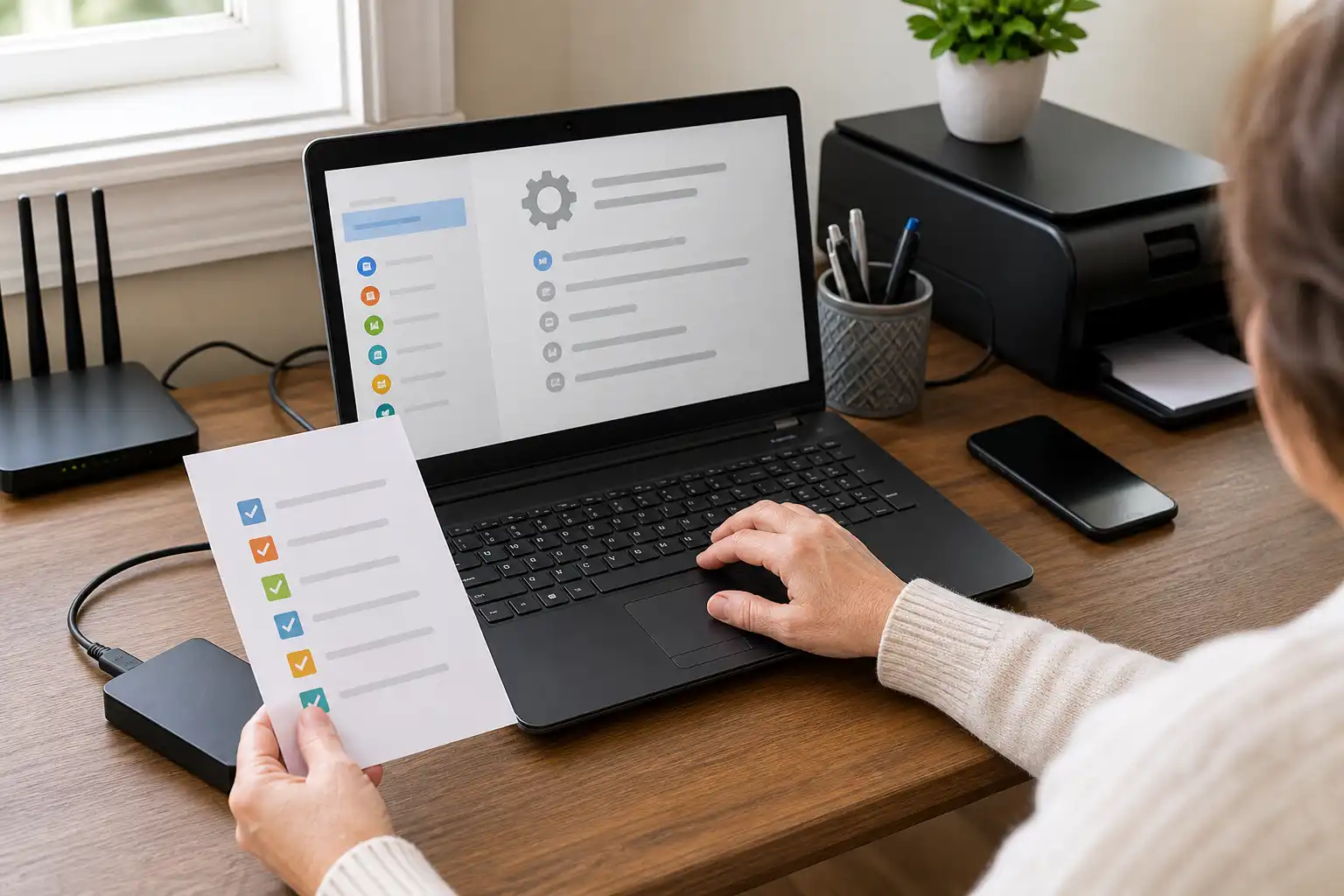 KI-generiert
Kurz gesagt
Prüfen Sie die Kompatibilität mit der PC-Integritätsprüfung und sichern Sie Ihre Dateien, bevor Sie Windows 11 installieren.
Sie schalten Ihren Windows-10-Computer ein und sehen den Hinweis, dass die Unterstützung für Windows 10 beendet ist oder Ihr Gerät für Windows 11 geprüft werden soll. Das kann verunsichern. Die gute Nachricht: Sie müssen nichts überstürzen. Wir zeigen Ihnen in Ruhe, wie Sie feststellen, ob Ihr PC geeignet ist, was Sie vorher sichern sollten und wie Sie das Upgrade anschließend vorbereitet starten.
Der reguläre Support für Windows 10 endete am 14. Oktober 2025. Das bedeutet: Microsoft stellt für die meisten Geräte keine normalen Sicherheitsupdates mehr bereit. Sicherheitsupdates schließen bekannte Schwachstellen und helfen, Ihren Computer vor Schadprogrammen und Angriffen zu schützen.
Windows 11 ist der aktuelle Nachfolger. Viele Computer mit Windows 10 können darauf umsteigen, aber nicht jedes ältere Gerät erfüllt die technischen Voraussetzungen. Deshalb sollte der erste Schritt immer die Prüfung sein, nicht die Installation.
Falls Ihr PC nicht kompatibel ist, sollten Sie Windows 11 nicht mit inoffiziellen Tricks installieren. Dadurch können später Updates ausbleiben oder Probleme entstehen. Welche Möglichkeit für Windows 10 mit erweiterten Sicherheitsupdates besteht, erklären wir auch in unserem Beitrag Windows 10 bis Oktober 2026 sicher nutzen: Extended Security Updates aktivieren.
Für den Kompatibilitätscheck brauchen Sie nur:
Am einfachsten prüfen Sie die Eignung mit der kostenlosen Anwendung „PC-Integritätsprüfung“ von Microsoft. Sie zeigt Ihnen klar an, ob Windows 11 auf Ihrem Computer installiert werden kann. Falls eine Voraussetzung fehlt, nennt das Programm meist auch den Grund.
Bevor Sie beginnen, schauen Sie nach, welche Windows-Version derzeit läuft.
Für das Upgrade ist wichtig, dass Ihr Windows 10 ordnungsgemäß aktiviert ist. Wenn auf dieser Seite Hinweise zur Aktivierung erscheinen, lösen Sie diese möglichst vor dem Wechsel. Die Aktivierung bestätigt, dass Ihre Windows-Lizenz gültig ist.
Öffnen Sie Ihren Internetbrowser und suchen Sie nach „Microsoft PC-Integritätsprüfung Windows 11“. Achten Sie darauf, dass Sie bei einem Ergebnis von Microsoft landen. Laden Sie die Anwendung herunter und öffnen Sie die heruntergeladene Datei.
Windows fragt möglicherweise: „Möchten Sie zulassen, dass durch diese App Änderungen an Ihrem Gerät vorgenommen werden?“ Das ist bei der Installation normal. Prüfen Sie vorher, dass als Herausgeber Microsoft genannt wird. Dann wählen Sie „Ja“.
Nach der Installation öffnen Sie die PC-Integritätsprüfung. Im Bereich zu Windows 11 finden Sie die Schaltfläche „Jetzt überprüfen“.
Nach wenigen Augenblicken erscheint eines von zwei Ergebnissen:
Machen Sie gern ein Foto vom Ergebnis mit dem Handy oder schreiben Sie den angezeigten Grund auf. So können Sie später in Ruhe entscheiden.
Die technischen Begriffe wirken zunächst kompliziert. Sie müssen sie nicht auswendig lernen. Wichtig ist vor allem, was sie bedeuten.
Besonders oft scheitert die Prüfung an TPM 2.0 oder Secure Boot. Das heißt nicht immer, dass Ihr Computer endgültig ungeeignet ist. Bei manchen Geräten sind diese Funktionen vorhanden, aber noch nicht eingeschaltet. Die Einstellung befindet sich im UEFI, das früher oft BIOS genannt wurde.
Diese Einstellungen sollten Sie nur ändern, wenn Sie sich sicher fühlen oder Unterstützung erhalten. Eine falsche Änderung kann dazu führen, dass Windows zunächst nicht startet. Schreiben Sie sich daher nichts ab und ändern Sie nicht mehrere Einstellungen auf einmal.
Auch wenn ein Windows-Upgrade normalerweise Ihre persönlichen Dateien übernimmt, gehört eine Datensicherung immer dazu. Ein Update kann durch Stromausfall, vollen Speicher oder einen technischen Fehler unterbrochen werden. Mit einer Sicherung bleiben Ihre Erinnerungen und Unterlagen geschützt.
Sichern Sie besonders:
Sie können Ihre Dateien auf einer externen Festplatte, einem USB-Stick mit ausreichend Speicher oder in einem vertrauenswürdigen Cloud-Speicher ablegen. Prüfen Sie danach unbedingt, ob sich einige gesicherte Dateien öffnen lassen. Erst dann wissen Sie, dass die Sicherung wirklich funktioniert.
Eine ausführliche Anleitung finden Sie bei uns unter Daten sichern: Fotos und Dokumente schützen. Wenn Sie Ihre Ordner aufräumen und wichtige Dateien später wiederfinden möchten, hilft auch unser Beitrag Dateien speichern und wiederfinden.
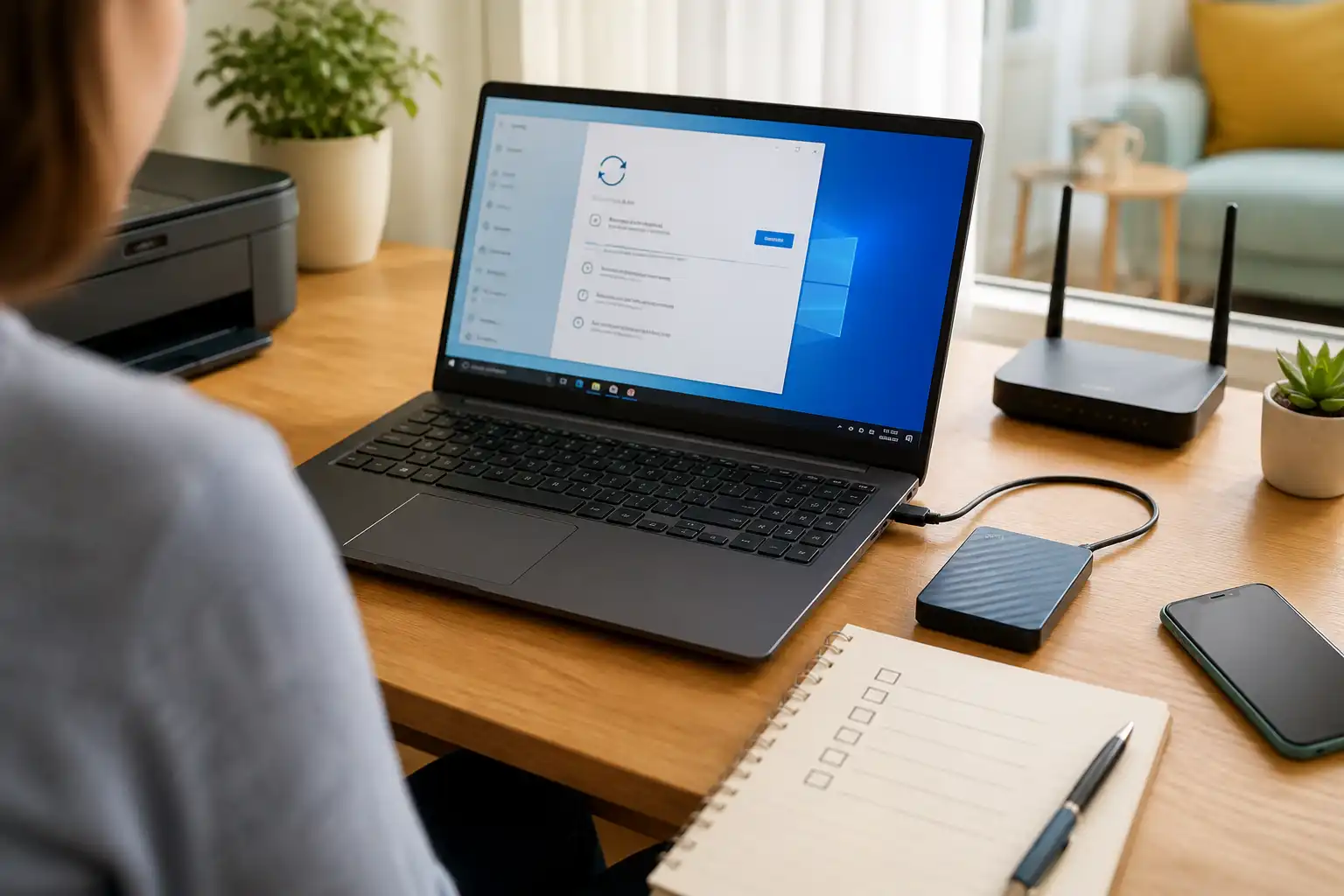
Ist Ihr PC geeignet und Ihre Sicherung fertig, bereiten Sie Windows 10 für das Upgrade vor.
Wie Sie Updates ohne Unsicherheit durchführen, erklären wir Schritt für Schritt in Updates richtig machen: einfach erklärt. Für das Upgrade selbst ist es sinnvoll, während der gesamten Zeit am Gerät zu bleiben oder zumindest regelmäßig nachzusehen.
Wenn die PC-Integritätsprüfung Ihren Computer freigibt, erscheint das Upgrade häufig direkt in Windows Update.
Lesen Sie die Hinweise auf dem Bildschirm. Windows lädt die benötigten Dateien herunter und bereitet die Installation vor. Anschließend startet der Computer mehrfach neu. Das ist normal. Schalten Sie ihn in dieser Zeit nicht aus und ziehen Sie nicht den Netzstecker.
Nach dem ersten Start mit Windows 11 melden Sie sich in der Regel mit Ihrem bisherigen Kennwort an. Prüfen Sie dann in Ruhe, ob Ihre wichtigsten Dateien, Programme und Fotos vorhanden sind.
Zeigt die PC-Integritätsprüfung an, dass Ihr Gerät nicht geeignet ist, haben Sie mehrere sichere Möglichkeiten. Sie können Windows 10 mit erweiterten Sicherheitsupdates noch begrenzt weiterverwenden, sofern Ihr Gerät die jeweiligen Bedingungen erfüllt. Sie können außerdem prüfen lassen, ob etwa TPM 2.0 oder Secure Boot nur aktiviert werden muss.
Bei sehr alten Computern ist ein neues Gerät oft die langfristig einfachere Lösung. Ein Neukauf muss aber nicht sofort erfolgen. Wenn Sie sich orientieren möchten, lesen Sie unseren Beitrag Laptop kaufen: worauf Sie achten sollten.
Wer die Grundlagen zu Windows, Dateien und sicherem Arbeiten Schritt für Schritt systematisch vertiefen möchte, findet passende Angebote bei cmt.de.
Mit dieser Vorbereitung wird das Windows-11-Upgrade zu einem überschaubaren Schritt. Nehmen Sie sich Zeit, sichern Sie Ihre Daten und installieren Sie nur dann, wenn die Kompatibilitätsprüfung grünes Licht gibt.
Nicht weitergekommen?
Das ist keine Schande. Schreiben Sie uns in Ruhe an info@yveshoppe.de, oder schauen Sie in alle Hilfen.
 KI-generiert
  KI-generiert
  KI-generiert