
Passkeys auf dem Smartphone einrichten: sicher anmelden ohne Passwort
 18. September 2026 Anfänger 7 Min. Lesezeit 18. September 2026 Anfänger 7 Min. Lesezeit
  KI-generiert
Kurz gesagt
Mit einem Passkey bestätigen Sie die Anmeldung bequem mit Fingerabdruck, Gesichtserkennung oder Gerätecode statt mit einem Passwort.
Sie möchten sich bei einem bekannten Dienst anmelden, doch statt eines Passwortfelds erscheint plötzlich die Frage, ob Sie einen „Passkey“ erstellen möchten. Das kann zunächst ungewohnt wirken. Die gute Nachricht: Ein Passkey ist kein zusätzliches Programm und auch kein komplizierter Geheimcode. Er hilft Ihnen dabei, sich sicher anzumelden, ohne für jeden Dienst ein neues Passwort merken zu müssen.
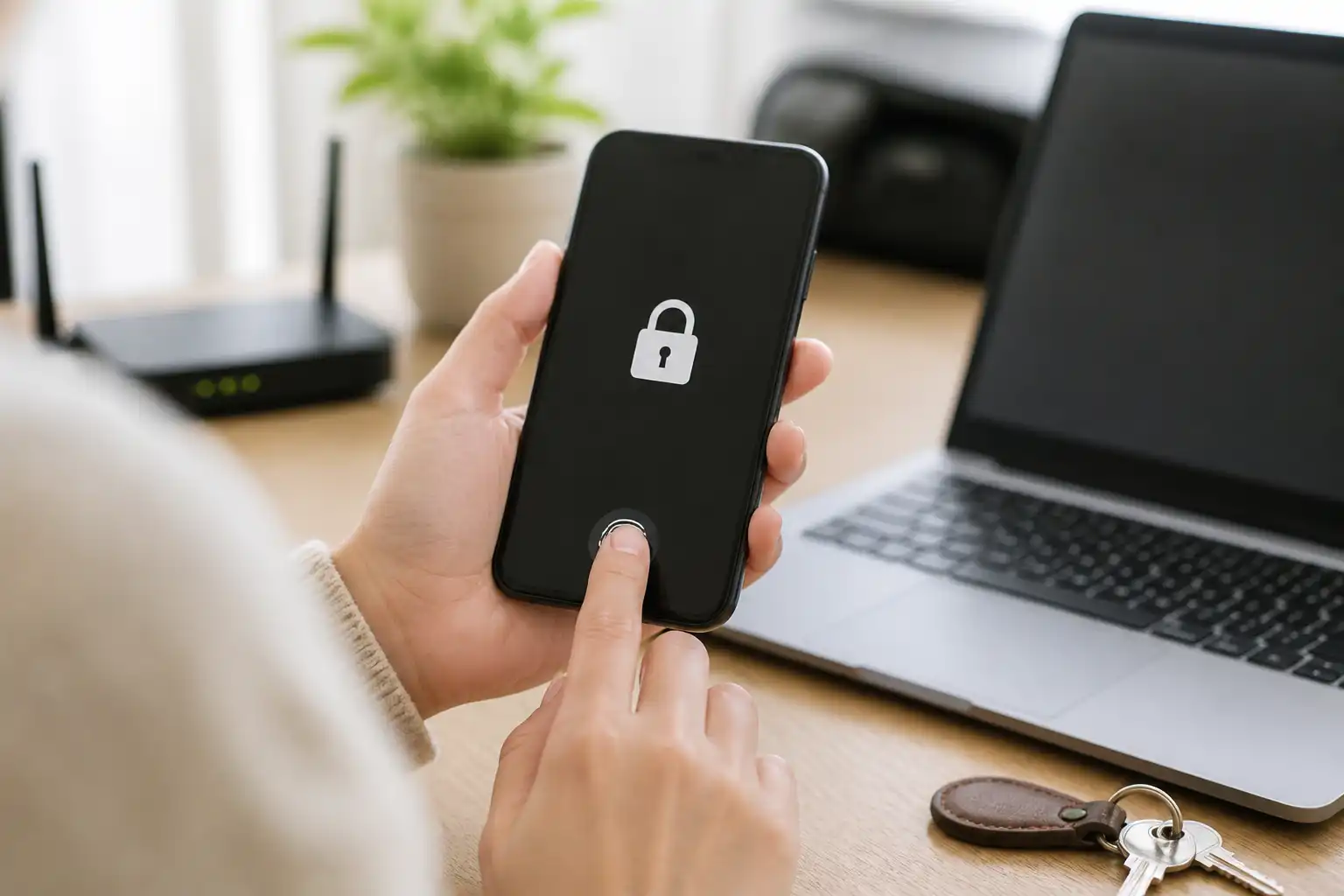
Ein Passkey ist ein digitaler Anmeldeschlüssel. Er wird auf Ihrem Smartphone gespeichert und ist mit Ihrem Konto bei einem bestimmten Dienst verbunden. Wenn Sie sich später anmelden möchten, bestätigen Sie die Anmeldung mit dem Fingerabdruck, der Gesichtserkennung oder dem Gerätecode Ihres Smartphones.
Das bedeutet: Ihr Fingerabdruck oder Ihr Gesicht wird nicht an die Internetseite geschickt. Das Smartphone prüft nur direkt auf dem Gerät, ob wirklich Sie das Telefon entsperren. Erst danach bestätigt es die Anmeldung.
Passkeys werden nach und nach von immer mehr bekannten Diensten angeboten. Nicht jede Internetseite unterstützt sie schon. Oft können Sie wählen, ob Sie weiterhin ein Passwort verwenden oder zusätzlich einen Passkey anlegen möchten.
Wir empfehlen: Erstellen Sie einen Passkey zunächst nur bei einem Dienst, dessen Konto Ihnen wichtig ist und den Sie regelmäßig nutzen. So können Sie das Verfahren in Ruhe ausprobieren.
Damit Passkeys sicher funktionieren, sollten diese Voraussetzungen erfüllt sein:
Ein aktuelles Smartphone ist wichtig, weil Passkeys mit den Sicherheitsfunktionen des Betriebssystems zusammenarbeiten. Wie Sie Aktualisierungen ohne Sorge durchführen, erklären wir in unserem Beitrag „Updates richtig machen: einfach erklärt“.
Auf dem iPhone werden Passkeys normalerweise im iCloud-Schlüsselbund gespeichert. Der Schlüsselbund ist die Passwortverwaltung von Apple. Er kann Passwörter und Passkeys verschlüsselt zwischen Ihren Apple-Geräten abgleichen, wenn Sie dieselbe Apple-ID nutzen.
Gehen Sie so vor:
Danach ist der Passkey gespeichert. Beim nächsten Anmelden zeigt das iPhone meist automatisch einen passenden Hinweis. Sie bestätigen wieder mit Face ID, Touch ID oder dem Gerätecode.
Falls kein Fenster zum Speichern erscheint, schauen Sie in den Einstellungen des jeweiligen Dienstes nach. Manche Anbieter nennen die Funktion auch „Anmeldeschlüssel“.
Bei vielen Android-Smartphones werden Passkeys im Google Passwortmanager gespeichert. Das ist die Passwortverwaltung Ihres Google-Kontos. Je nach Hersteller und Android-Version können Bezeichnungen und Bildschirmansichten etwas anders aussehen.
Die grundlegenden Schritte sind jedoch ähnlich:
Beim nächsten Besuch des Dienstes schlägt Android den gespeicherten Passkey häufig selbst vor. Sie müssen dann kein Passwort eintippen, sondern nur die Entsperrung bestätigen.
Wenn Sie noch nicht sicher mit den Grundfunktionen Ihres Telefons sind, hilft Ihnen auch unser Beitrag „Neues Handy einrichten: die ersten Schritte“.
Die Anmeldung läuft meist schneller ab als mit einem Passwort. Öffnen Sie die Internetseite oder App und geben Sie gegebenenfalls Ihre E-Mail-Adresse ein. Danach wählen Sie „Mit Passkey anmelden“, falls diese Schaltfläche angezeigt wird.
Ihr Smartphone fragt nun nach der Bestätigung. Je nach Gerät sehen Sie beispielsweise eine Aufforderung für Face ID, den Fingerabdruck oder den Gerätecode. Erst wenn Sie diese Abfrage bestätigen, wird die Anmeldung abgeschlossen.
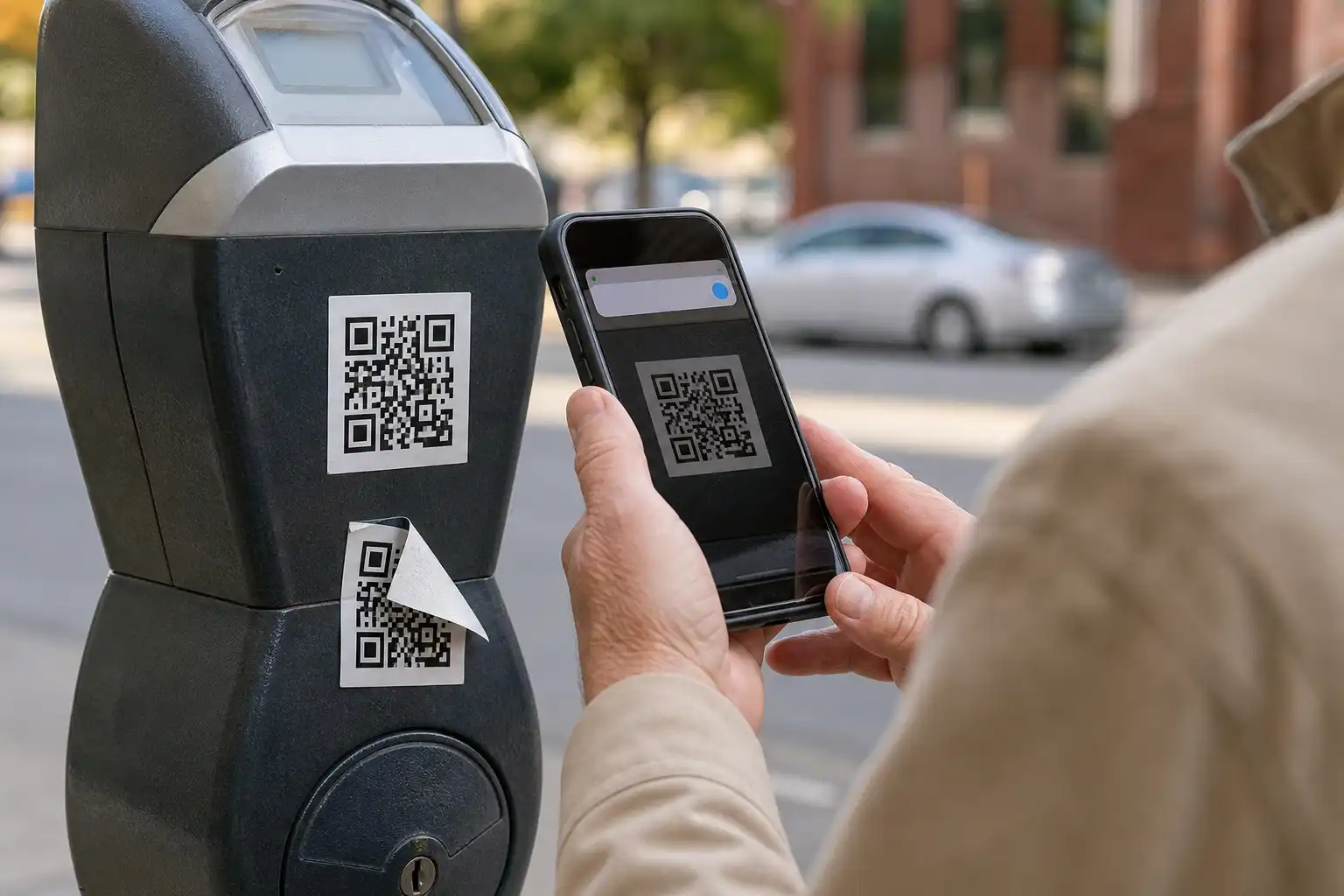
Manche Internetseiten bieten einen Passkey auch dann an, wenn Sie sich am Computer anmelden. Dabei erscheint auf dem Computer oft ein QR-Code. Sie scannen ihn mit Ihrem Smartphone und bestätigen die Anmeldung auf dem Telefon.
Achten Sie hierbei auf zwei Dinge:
Erscheint unerwartet eine Anfrage zur Passkey-Anmeldung, lehnen Sie diese ab. Das gilt ebenso für ungewöhnliche E-Mails oder Nachrichten, die Sie zu einer Anmeldung drängen. Mehr dazu lesen Sie in unserem Beitrag „Phishing und Betrug erkennen“.
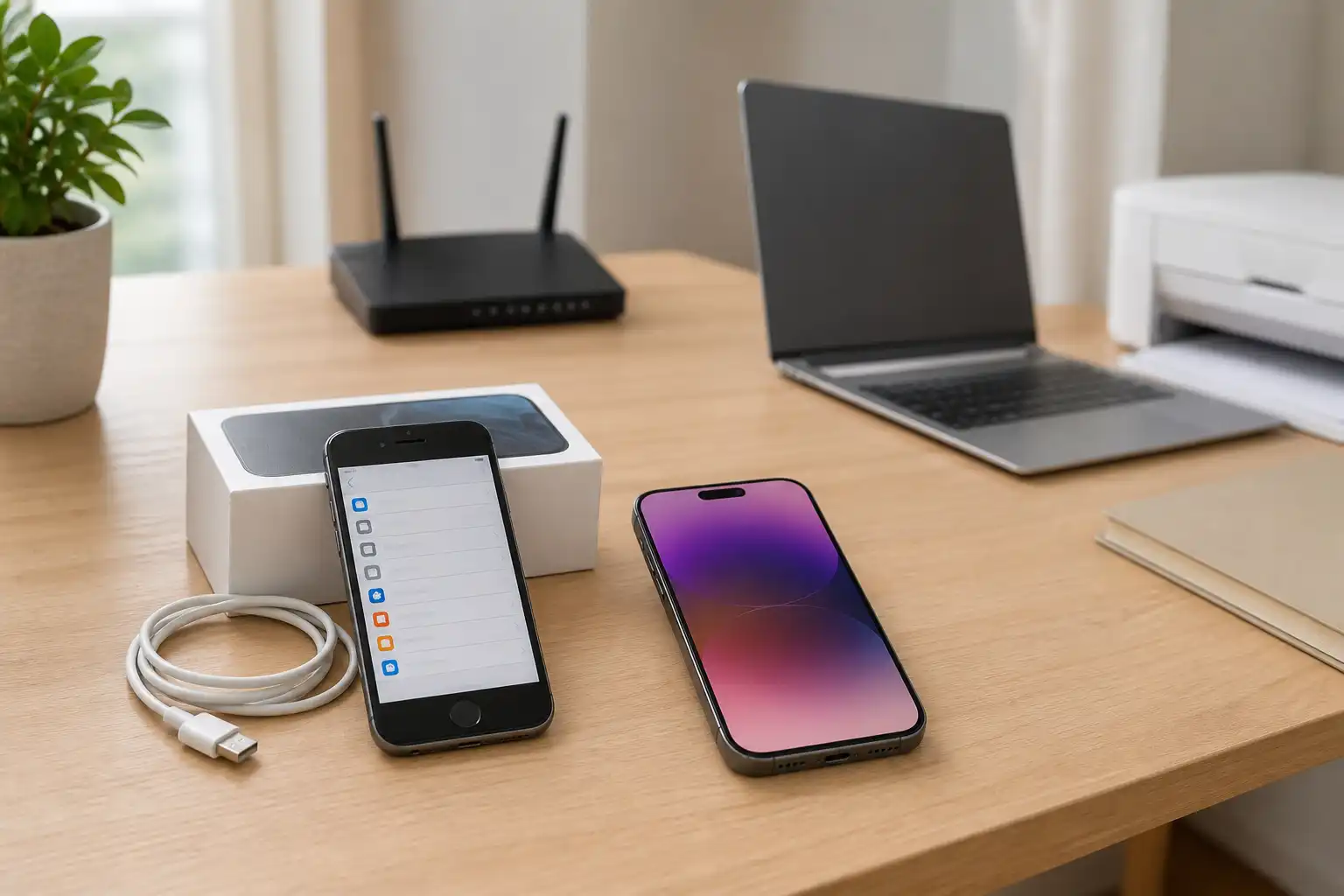
Ein neues Smartphone ist der wichtigste Zeitpunkt, an dem Sie sich um Ihre Passkeys kümmern sollten. Löschen oder verkaufen Sie Ihr altes Telefon erst, wenn Sie geprüft haben, ob die Passkeys auf dem neuen Gerät verfügbar sind.
Bei einem iPhone melden Sie sich auf dem neuen Gerät mit derselben Apple-ID an. Wenn der iCloud-Schlüsselbund aktiviert ist, können gespeicherte Passkeys in der Regel wieder verfügbar sein. Sie bestätigen den Zugriff möglicherweise mit Ihrem Gerätecode oder durch eine Sicherheitsabfrage von Apple.
Bei Android melden Sie sich auf dem neuen Smartphone mit demselben Google-Konto an. Gespeicherte Passkeys können dann über den Google Passwortmanager bereitstehen. Auch hier können zusätzliche Sicherheitsabfragen erscheinen.
Gehen Sie nach dem Handywechsel am besten diese kurze Liste durch:
Ihre Konten sind nur so gut geschützt wie das Smartphone selbst. Geben Sie Ihren Gerätecode nicht weiter und lassen Sie das Telefon nicht unbeaufsichtigt entsperrt liegen. Für Passwörter, die noch benötigt werden, zeigen wir in „Sichere Passwörter erstellen und merken“, worauf es ankommt.
Ja. Wenn Sie ein Smartphone verlieren, es weitergeben oder einen Passkey nicht mehr verwenden möchten, können Sie ihn in den Kontoeinstellungen des jeweiligen Dienstes löschen. Suchen Sie dort wieder nach „Sicherheit“, „Passkeys“ oder „Anmeldeschlüssel“.
Zusätzlich sollten Sie bei Verlust eines Smartphones schnell handeln:
Ein Passkey ersetzt nicht automatisch jede andere Sicherheitsmaßnahme. Besonders Ihre E-Mail-Adresse bleibt zentral, weil viele Dienste darüber Sicherheitsnachrichten und Möglichkeiten zur Kontowiederherstellung senden. Behandeln Sie dieses Konto deshalb besonders sorgfältig.
Beginnen Sie mit einem einzigen Konto und probieren Sie die Anmeldung direkt danach einmal aus. Wenn es klappt, wissen Sie bereits alles Wichtige: Der Passkey wird nicht auswendig gelernt, sondern sicher auf dem Smartphone gespeichert und bei Bedarf mit Ihrer Entsperrmethode bestätigt.
Wer das Thema Sicherheit und Anmeldung systematisch lernen möchte, findet passende Seminare bei cmt.de.
Nicht weitergekommen?
Das ist keine Schande. Schreiben Sie uns in Ruhe an info@yveshoppe.de, oder schauen Sie in alle Hilfen.
 KI-generiert
  KI-generiert
  KI-generiert