
Maus und Tastatur bedienen: erste Handgriffe
 03. September 2024 Anfänger 7 Min. Lesezeit 03. September 2024 Anfänger 7 Min. Lesezeit
  KI-generiert
Kurz gesagt
Mit Klick, Doppelklick und Rechtsklick sowie ein paar Tasten steuern Sie fast alles am Computer, den Rest lernen Sie ganz nebenbei.
Bevor Sie am Computer irgendetwas anklicken oder tippen, brauchen Sie nur zwei Werkzeuge: die Maus und die Tastatur. Beide sehen auf den ersten Blick kompliziert aus, doch in Wirklichkeit steuern Sie fast alles mit einer Handvoll Handgriffe. So bedienen Sie Maus und Tastatur Schritt für Schritt: In dieser Anleitung nehmen wir uns jeden Griff einzeln vor, ganz langsam und mit einer kleinen Übung dazu. Keine Sorge: Durch bloßes Klicken oder Tippen geht am Computer nichts kaputt.
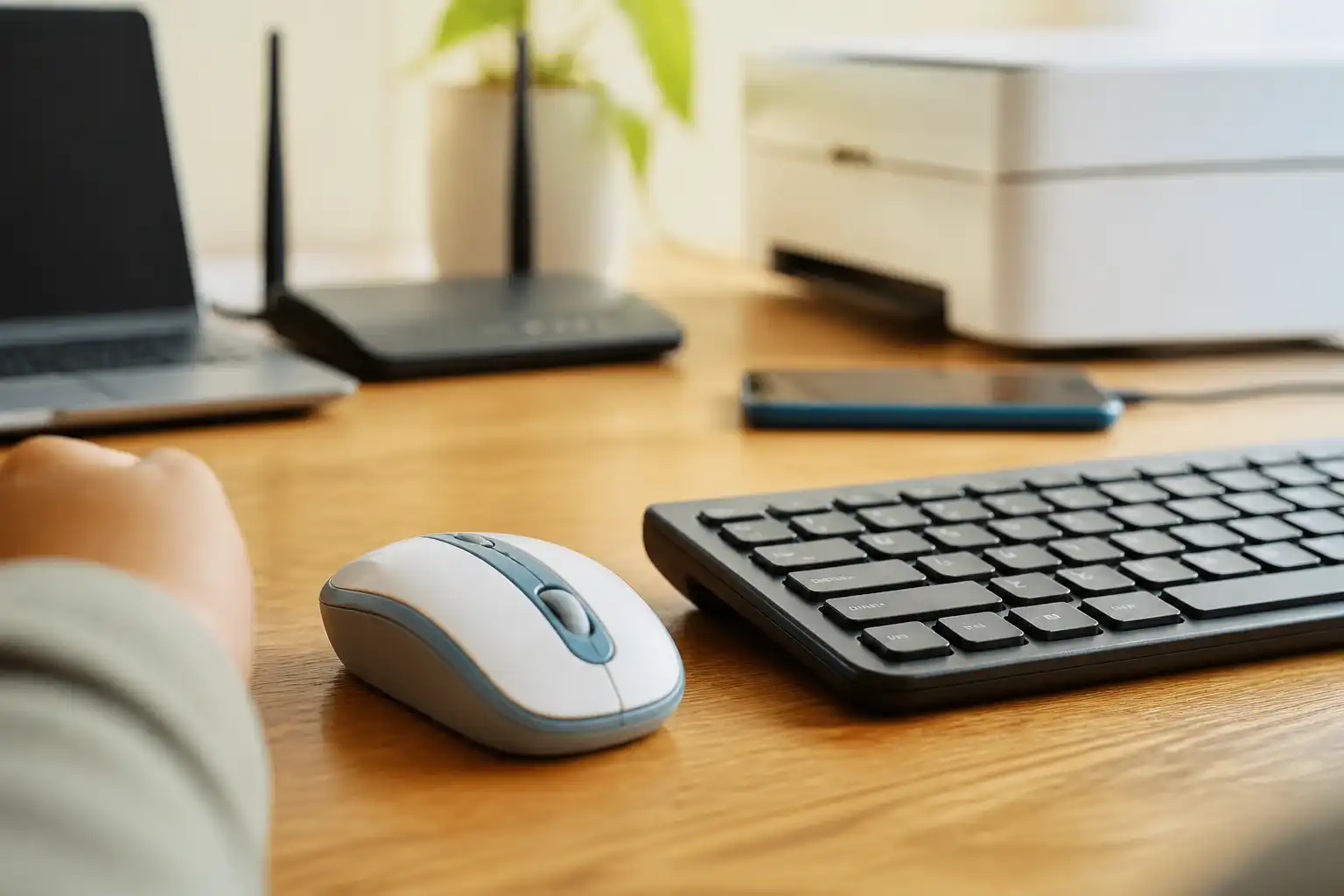
Legen Sie die Maus flach auf den Tisch oder auf eine Mausunterlage, direkt neben die Tastatur, auf der Seite Ihrer Schreibhand. Legen Sie die ganze Hand locker darüber, sodass der Handballen hinten aufliegt. Der Zeigefinger ruht auf der linken Taste, der Mittelfinger auf der rechten. Umklammern Sie die Maus nicht, halten Sie sie so entspannt wie einen Kaffeebecher.
Wenn Sie die Maus über den Tisch schieben, wandert auf dem Bildschirm ein kleiner Pfeil mit, der Mauszeiger. Schieben Sie nach rechts, geht der Pfeil nach rechts. Schieben Sie die Maus von sich weg, wandert er nach oben. Geraten Sie an den Rand des Tisches, heben Sie die Maus einfach an und setzen Sie sie in der Mitte wieder ab. Der Zeiger bleibt dabei stehen, ein wichtiger kleiner Trick auf engen Tischen.
Arbeiten Sie mit einem Laptop, ersetzt das Touchpad die Maus, die glatte Fläche unterhalb der Tasten. Fahren Sie mit einem Finger darüber, bewegt sich der Zeiger genauso. Fällt Ihnen das Touchpad schwer, können Sie jederzeit eine richtige Maus anschließen.
Klicken heißt: kurz auf eine Maustaste drücken und sofort wieder loslassen, dabei ist ein leises Klick-Geräusch zu hören. Ein einziger Klick mit der linken Taste wählt etwas aus oder drückt einen Knopf auf dem Bildschirm.
Der Doppelklick ist zweimal schnell hintereinander die linke Taste, ohne die Maus dabei zu bewegen. Damit öffnen Sie Programme und Ordner (die kleinen Bildchen auf dem Bildschirm heißen Symbole). Vielen fällt der Doppelklick am Anfang schwer, weil die zwei Klicks zu langsam kommen. Dann wertet der Computer sie als zwei einzelne Klicks. Üben Sie ruhig „klick-klick“ ganz zügig, fast wie ein leises Klopfen an die Tür. Es kommt allein auf das Tempo an.
Der Rechtsklick ist ein einzelner Druck auf die rechte Maustaste. Er öffnet ein kleines Menü mit Befehlen, die gerade passen, zum Beispiel Kopieren oder Löschen. Sehen Sie den Rechtsklick als Frage an den Computer: „Was kann ich hier tun?“ Öffnet sich so ein Menü und Sie brauchen es doch nicht, dann klicken Sie einmal daneben mit der linken Taste. Schon verschwindet es wieder.
Es passiert oft, dass man den kleinen Pfeil auf dem Bildschirm nicht mehr findet. Keine Sorge, er ist nicht verloren. Schieben Sie die Maus einfach ein paar Mal kräftig hin und her. Durch die Bewegung fällt der Pfeil sofort wieder ins Auge.
Hilft das nicht, prüfen Sie zwei Dinge. Erstens: Liegt die Maus richtig herum, mit dem Kabel oder der Vorderseite vom Körper weg? Zweitens: Bei einer Funkmaus ohne Kabel können die Batterien leer sein. Dann bewegt sich gar nichts mehr. Frische Batterien bringen den Zeiger zurück.
Ist Ihnen der Zeiger grundsätzlich zu klein oder zu blass, lässt er sich in den Einstellungen größer und in einer auffälligen Farbe darstellen. Bitten Sie beim nächsten Besuch jemanden aus der Familie darum, das ist in zwei Minuten erledigt.
Die Tastatur hat viele Tasten, doch für den Anfang brauchen Sie nur eine Handvoll. Hier sind die wichtigsten:
Der Cursor ist übrigens der kleine blinkende Strich, der beim Tippen zeigt, wo der nächste Buchstabe erscheint. Sie setzen ihn mit einem Linksklick an die Stelle, an der Sie schreiben möchten.
Für einen großen Buchstaben halten Sie die Umschalttaste (Shift) gedrückt und tippen dazu den Buchstaben. Also erst Shift halten, dann zum Beispiel das a, und schon steht dort ein großes A. Lassen Sie die Umschalttaste danach wieder los. Für einen ganzen Satz in Großbuchstaben gibt es die Feststelltaste, die Sie aber selten brauchen.
Die Umlaute ä, ö und ü sitzen rechts neben den Buchstaben, das ß liegt oben in der Zahlenreihe (rechts neben der 0). Alle vier tippen Sie ganz normal an, ein Trick ist nicht nötig. Fehlen diese Tasten, ist die Tastatur vermutlich auf eine andere Sprache eingestellt. Auch das lässt sich in den Einstellungen wieder umstellen.
Das @-Zeichen brauchen Sie für jede E-Mail-Adresse. Auf der deutschen Tastatur sitzt es auf der Taste mit dem Q. So kommen Sie heran: Halten Sie die Taste „Alt Gr“ rechts neben der Leertaste gedrückt und tippen Sie dazu das Q. Schon erscheint das @. Merken Sie sich einfach den Griff „Alt Gr und Q“. Das @ wird übrigens oft liebevoll Klammeraffe genannt.
Markieren heißt, einen Text farbig zu hinterlegen, damit der Computer weiß, welchen Teil Sie meinen. Setzen Sie den Cursor mit einem Klick an den Anfang des Textes, halten Sie die linke Maustaste gedrückt und ziehen Sie langsam bis zum Ende. Der Text wird dabei blau hinterlegt. Lassen Sie dann die Taste los.
Auf markierten Text können Sie nun zwei nützliche Befehle anwenden. Mit Kopieren machen Sie eine Zweitschrift, das Original bleibt stehen. Mit Einfügen setzen Sie diese Zweitschrift an einer anderen Stelle wieder ein. So müssen Sie eine Adresse oder einen langen Link nie abtippen.
Am einfachsten geht das mit dem Rechtsklick: Klicken Sie mit der rechten Taste auf den blauen Text und wählen Sie im Menü „Kopieren“. Dann klicken Sie an die neue Stelle, machen wieder einen Rechtsklick und wählen „Einfügen“. Wer mag, nutzt stattdessen die Tastatur. Die Tastenkombination Strg und C kopiert, Strg und V fügt ein. Halten Sie dazu die Taste „Strg“ unten links gedrückt und tippen Sie den Buchstaben dazu.
Am besten lernt sich das alles beim Ausprobieren, und schiefgehen kann dabei nichts. Nehmen Sie sich eine ruhige halbe Stunde und gehen Sie diese kleinen Übungen der Reihe nach durch:
Wiederholen Sie das an mehreren Tagen für ein paar Minuten. Nach kurzer Zeit sitzen die Handgriffe von allein, und Sie denken gar nicht mehr darüber nach.
Öffnet der Doppelklick nichts, kamen die beiden Klicks meist zu langsam. Versuchen Sie es noch einmal zügiger, oder wählen Sie das Symbol mit einem einzelnen Klick aus und drücken danach die Eingabetaste.
Rutscht die Maus beim Klicken ein Stück zur Seite, treffen Sie leicht den falschen Punkt. Legen Sie beim Klicken die Hand ruhig auf und drücken Sie nur mit dem Finger, nicht mit dem ganzen Arm.
Erscheinen beim Tippen lauter Großbuchstaben, ist die Feststelltaste aus Versehen an. Ein einziger Druck darauf schaltet sie wieder aus. Und wenn plötzlich Zahlen statt Buchstaben kommen oder das @-Zeichen fehlt, steht die Tastatur auf einer falschen Sprache. Das ist kein Defekt und schnell behoben.
Lassen Sie sich von solchen Fehlern nicht entmutigen. Jeder, der heute sicher am Computer sitzt, hat einmal genauso angefangen. Wenn Ihnen die Grundlagen sicher von der Hand gehen, können Sie als Nächstes Fenster und Programme bedienen, sich mit dem WLAN zu Hause verbinden oder in Ruhe im Internet richtig suchen. Und falls Sie noch vor der Anschaffung stehen, hilft Ihnen der Beitrag dazu, worauf man beim Laptop-Kauf achten sollte.
Weitere geduldige Anleitungen für den Einstieg bieten die kostenlosen Portale Digital-Kompass und Silver Tipps, beide von gemeinnützigen Einrichtungen für ältere Menschen.
Nicht weitergekommen?
Das ist keine Schande. Schreiben Sie uns in Ruhe an info@yveshoppe.de, oder schauen Sie in alle Hilfen.
 KI-generiert
  KI-generiert
  KI-generiert