
Online-Ausweisfunktion mit Personalausweis und Smartphone einrichten
 30. September 2026 Anfänger 7 Min. Lesezeit 30. September 2026 Anfänger 7 Min. Lesezeit
  KI-generiert
Kurz gesagt
Mit aktiviertem Ausweis, sechsstelliger PIN, NFC-Smartphone und AusweisApp können Sie viele Behördendienste sicher von zu Hause nutzen.
Sie möchten einen Antrag im Bürgerportal Ihrer Stadt stellen, Ihre Adresse nach einem Umzug ändern oder ein Führungszeugnis beantragen. Auf der Internetseite erscheint die Schaltfläche „Mit Online-Ausweis ausweisen“. Das klingt zunächst kompliziert. Mit Ihrem Personalausweis, einem geeigneten Smartphone und der AusweisApp lässt sich die Online-Ausweisfunktion aber in Ruhe einrichten. Wir zeigen Ihnen jeden Schritt.
Die Online-Ausweisfunktion ist ein sicherer Weg, sich im Internet auszuweisen. Sie ist auch unter der Abkürzung „eID“ bekannt. Das steht für „elektronische Identität“.
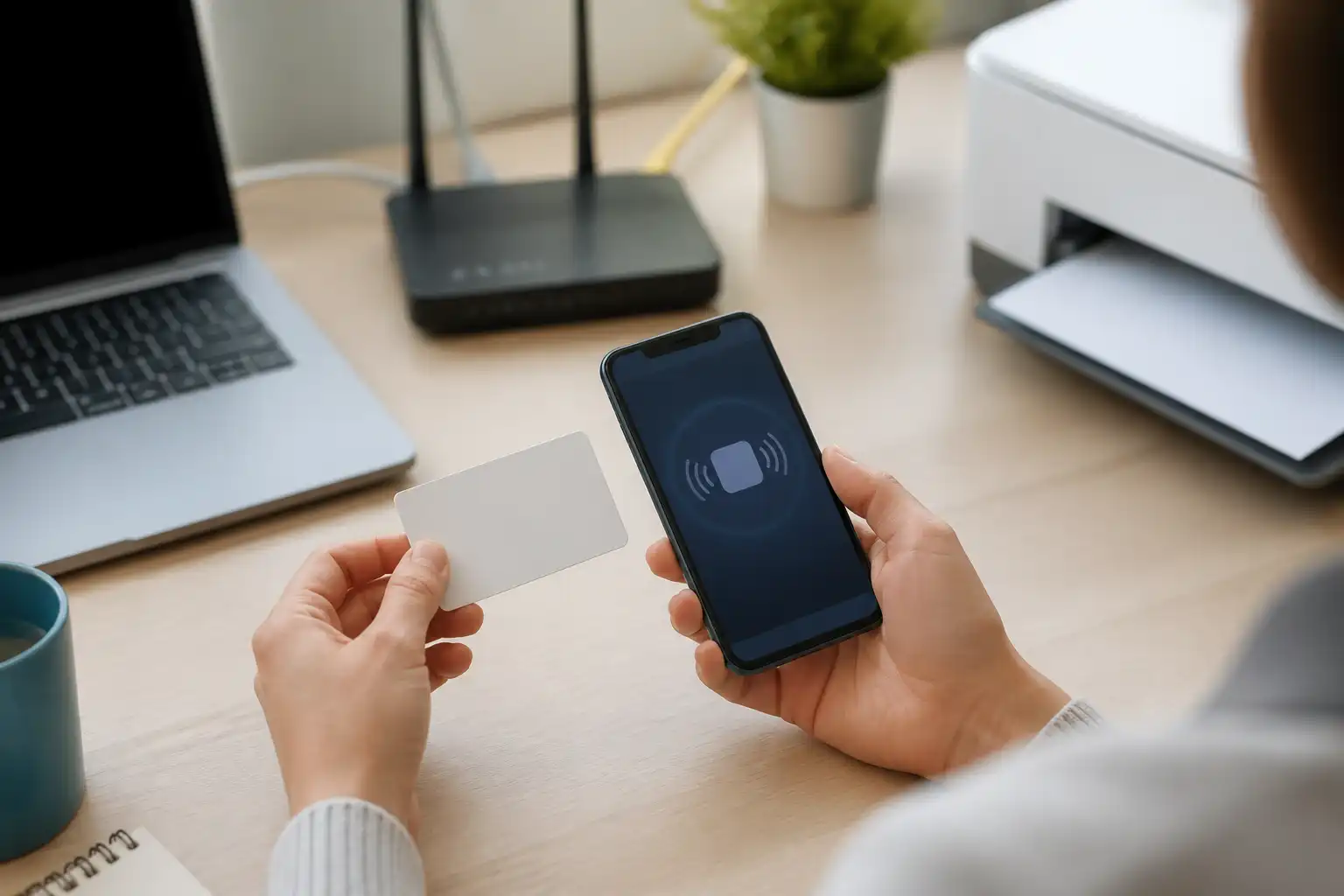
Wenn eine Behörde oder ein zugelassener Anbieter Ihre Identität prüfen muss, halten Sie Ihren Personalausweis an Ihr Smartphone. Die AusweisApp liest die benötigten Daten vom Ausweis. Sie bestätigen die Übertragung mit Ihrer persönlichen PIN.
Dabei werden nicht automatisch alle Angaben auf dem Ausweis weitergegeben. Vor der Freigabe sehen Sie, welche Daten die jeweilige Stelle anfragt. Das können zum Beispiel Ihr Name, Ihre Anschrift oder Ihr Geburtsdatum sein.
Die Funktion ist für viele digitale Verwaltungsdienste gedacht. Ob ein bestimmter Dienst die Anmeldung mit Online-Ausweis anbietet, erkennen Sie meist an Formulierungen wie „Online-Ausweisfunktion“, „eID“ oder „Ausweisen mit Personalausweis“.
Legen Sie diese Dinge bereit:
NFC ist eine Funktechnik für sehr kurze Entfernungen. Ihr Smartphone nutzt sie zum Beispiel auch beim kontaktlosen Bezahlen. Damit kann das Telefon den Chip in Ihrem Personalausweis lesen.
Bei vielen neueren Smartphones ist NFC vorhanden. Bei Android-Geräten muss NFC manchmal erst in den Einstellungen eingeschaltet werden. Suchen Sie in den Einstellungen nach „NFC“. Beim iPhone ist keine besondere NFC-Einstellung für die AusweisApp nötig.
Falls Sie ein neues Smartphone gerade erst einrichten, hilft Ihnen auch unser Beitrag Neues Handy einrichten: die ersten Schritte.
Bei Personalausweisen, die seit Juli 2017 ausgegeben wurden und für Personen ab 16 Jahren bestimmt sind, ist die Online-Ausweisfunktion in der Regel automatisch eingeschaltet.
Bei älteren Ausweisen kann sie ausgeschaltet sein. Das gilt auch, wenn Sie die Funktion bei der Beantragung ausdrücklich deaktivieren ließen. In diesem Fall kann das Bürgeramt die Online-Ausweisfunktion aktivieren. Nehmen Sie Ihren Ausweis mit und fragen Sie dort nach der „Aktivierung der Online-Ausweisfunktion“.
Die AusweisApp ist die Anwendung, die Ihr Smartphone mit dem Personalausweis verbindet. Laden Sie sie nur aus dem offiziellen App Store Ihres Geräts herunter:
Achten Sie darauf, dass die App wirklich „AusweisApp“ heißt. Lesen Sie vor dem Installieren den Namen des Anbieters und schauen Sie auf das App-Symbol. So vermeiden Sie ähnlich benannte, unseriöse Apps.
Öffnen Sie nach der Installation die AusweisApp. Die App führt Sie meist durch einen kurzen Test. Dabei wird geprüft, ob Ihr Smartphone NFC nutzen kann und ob es Ihren Ausweis erkennt.
Für die Installation oder Aktualisierung einer App ist ein stabiles WLAN hilfreich. Wie Sie sich zu Hause verbinden, erklären wir in WLAN zu Hause verbinden: so klappt es.
Nun testen Sie in der AusweisApp, ob alles bereit ist.
Der NFC-Bereich liegt je nach Gerät an einer anderen Stelle. Oft befindet er sich im oberen Bereich der Rückseite, manchmal in der Mitte. Bei einem iPhone kann es helfen, die obere Kante des Geräts an den Ausweis zu halten.
Nehmen Sie eine dicke Handyhülle ab, wenn der Ausweis nicht erkannt wird. Auch Metallplatten oder Kartenfächer in der Hülle können die Verbindung stören.
Für die Online-Ausweisfunktion brauchen Sie eine sechsstellige PIN. Sie schützt Ihren Ausweis davor, dass andere Menschen ihn heimlich verwenden können.
Nach der Ausgabe des Personalausweises erhalten viele Menschen zunächst einen Brief mit einer fünfstelligen Transport-PIN. Diese ist nur für den ersten Schritt gedacht. Beim ersten Einsatz ändern Sie sie in Ihre eigene sechsstellige PIN.
Wählen Sie keine leicht zu erratende Zahlenfolge wie „123456“, Ihr Geburtsjahr oder Ihre Hausnummer. Schreiben Sie die PIN nicht auf den Ausweis und bewahren Sie keinen Zettel mit „PIN Personalausweis“ direkt daneben auf.
Eine gute Möglichkeit ist eine Zahlenfolge, die nur für Sie eine Bedeutung hat, für andere aber nicht offensichtlich ist. Behandeln Sie diese PIN so vertraulich wie die PIN Ihrer Bankkarte. Passwörter und PINs sicher zu wählen, erklären wir auch in Sichere Passwörter erstellen und merken.
Wenn Sie einen Dienst gefunden haben, der die Online-Ausweisfunktion unterstützt, läuft die Anmeldung meist ähnlich ab:
Wichtig ist dabei: Eine seriöse Behörde fragt Ihre Ausweis-PIN nicht per E-Mail, Telefon oder Nachricht ab. Die PIN gehört ausschließlich in die AusweisApp, wenn Sie selbst einen Vorgang gestartet haben.
Erhalten Sie unerwartet eine Nachricht mit einem Link zur angeblichen Ausweisprüfung, öffnen Sie den Link besser nicht. Rufen Sie die Internetseite der Behörde selbst auf, etwa über ein gespeichertes Lesezeichen oder eine Suchmaschine. Weitere Warnzeichen erklären wir in Phishing und Betrug erkennen.
Eine vergessene PIN ist ärgerlich, aber kein Grund zur Sorge. Sie können die alte PIN nicht anzeigen lassen. Sie erhalten stattdessen eine neue PIN.
Wenden Sie sich dafür an Ihr Bürgeramt. Dort können Sie eine neue sechsstellige PIN setzen lassen. Wenn die Online-Ausweisfunktion deaktiviert war, kann sie dort ebenfalls wieder aktiviert werden.
Nach drei falschen PIN-Eingaben wird die Funktion zusätzlich geschützt. Dann benötigen Sie die sogenannte PUK. Das ist eine zehnstellige Entsperrnummer, die Sie zusammen mit den Unterlagen zu Ihrem Ausweis erhalten haben. Geben Sie die PUK nur in der AusweisApp ein, wenn die App Sie dazu auffordert.
Haben Sie auch die PUK nicht mehr, hilft ebenfalls das Bürgeramt weiter. Probieren Sie die PIN nicht weiter auf Verdacht aus. So vermeiden Sie unnötige Sperren und behalten den Überblick.
Nehmen Sie sich vor einer Online-Ausweisung einen kurzen Moment für diese Prüfung:
Aktualisierungen schließen Sicherheitslücken und verbessern häufig die Zuverlässigkeit. Lesen Sie dazu auch Updates richtig machen: einfach erklärt.
Die Online-Ausweisfunktion ist besonders praktisch, wenn Sie sie einmal in Ruhe vorbereitet haben. Testen Sie AusweisApp, NFC und PIN am besten nicht erst dann, wenn eine Frist drängt. Bewahren Sie Ihren Personalausweis sicher auf und behandeln Sie die PIN vertraulich. Dann können Sie viele digitale Behördengänge Schritt für Schritt selbst erledigen.
Wer die Grundlagen rund um Smartphone, Sicherheit und digitale Anwendungen systematisch lernen möchte, findet passende Seminare bei cmt.de.
Nicht weitergekommen?
Das ist keine Schande. Schreiben Sie uns in Ruhe an info@yveshoppe.de, oder schauen Sie in alle Hilfen.
 KI-generiert
  KI-generiert
  KI-generiert