
Microsoft Authenticator auf neues Handy übertragen: Anmeldung sichern
 07. November 2026 Anfänger 7 Min. Lesezeit 07. November 2026 Anfänger 7 Min. Lesezeit
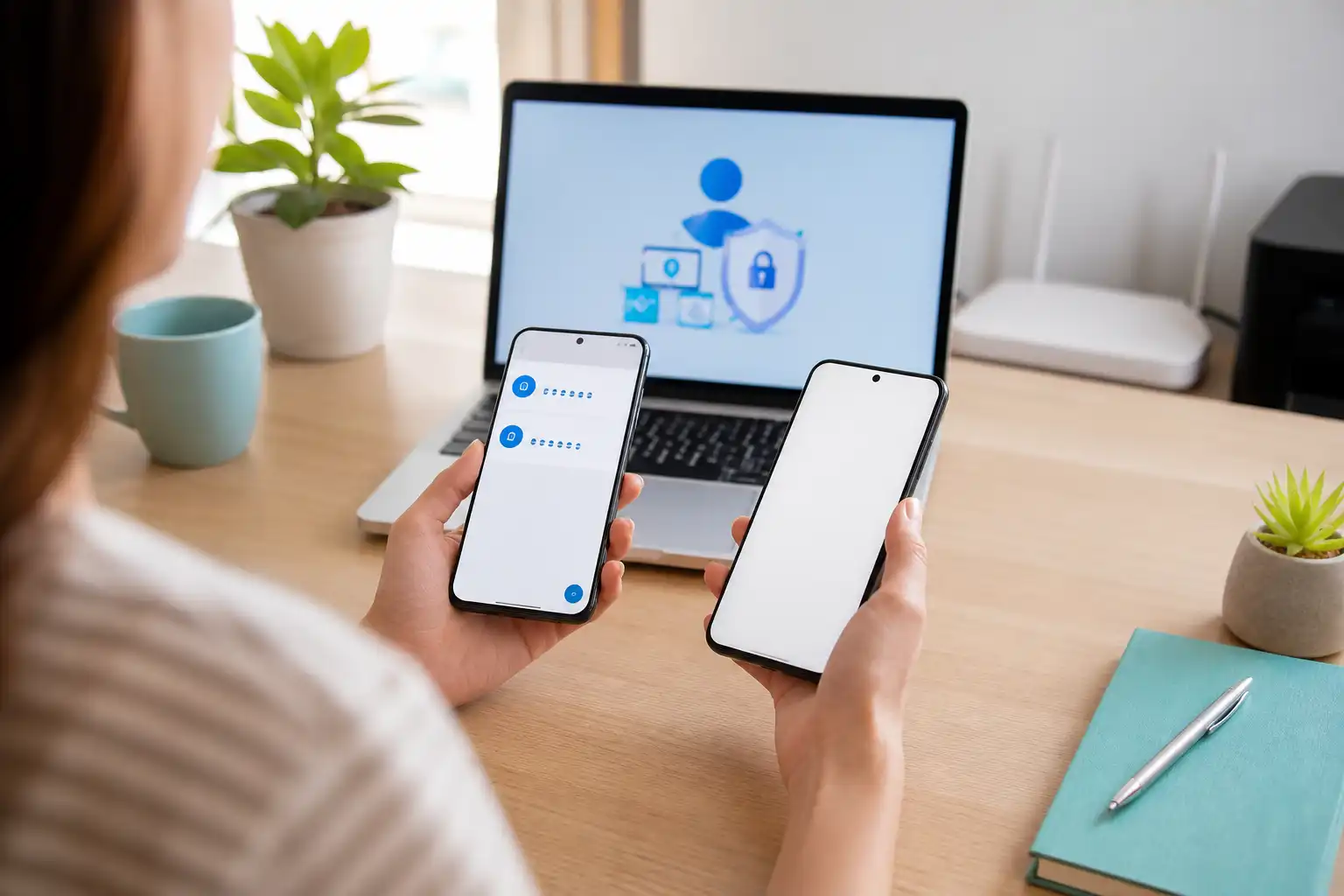 KI-generiert
Kurz gesagt
Behalten Sie Ihr altes Handy eingeschaltet, bis Microsoft Authenticator auf dem neuen Gerät getestet ist.
Das neue Handy liegt bereit, die SIM-Karte ist schon eingesetzt, und dann erscheint bei der ersten Anmeldung plötzlich eine Abfrage in Microsoft Authenticator. Doch die Bestätigung landet noch auf dem alten Gerät oder, schlimmer noch, Sie haben es bereits zurückgesetzt. Genau deshalb sollte die Authenticator-App vor einem Handywechsel besonders sorgfältig vorbereitet werden. Wir zeigen Ihnen ruhig und Schritt für Schritt, wie Sie Ihre Anmeldung absichern.
Microsoft Authenticator ist eine App für die Zwei-Faktor-Anmeldung. Das bedeutet: Neben Ihrem Passwort wird ein zweiter Nachweis verlangt. Das kann eine Zahl sein, die Sie in der App ablesen, oder eine Mitteilung, die Sie bestätigen.
Diese zusätzliche Abfrage schützt Ihr Konto, falls jemand Ihr Passwort herausfindet. Sie kann aber auch zum Problem werden, wenn das bisherige Handy nicht mehr verfügbar ist. Deshalb gilt eine wichtige Regel:
Das betrifft nicht nur Ihr Microsoft-Konto. Viele Menschen verwenden Microsoft Authenticator auch für berufliche Konten, E-Mail-Postfächer oder andere Dienste.
Nehmen Sie sich für diese Vorbereitung ein paar Minuten Zeit. Das alte Handy sollte eingeschaltet sein, eine Internetverbindung haben und möglichst noch entsperrbar sein.
Öffnen Sie den App Store auf dem iPhone oder den Google Play Store auf einem Android-Handy. Suchen Sie nach „Microsoft Authenticator“ und installieren Sie verfügbare Updates.
Das ist wichtig, weil Menünamen und Sicherungsfunktionen bei älteren App-Versionen abweichen können.
Auch das Betriebssystem Ihres Handys sollte aktuell sein. Wie Sie Updates ohne Hektik erledigen, erklären wir in unserem Beitrag Updates richtig machen: einfach erklärt.
Öffnen Sie auf dem alten Handy die App Microsoft Authenticator.
Tippen Sie in der App auf das Menü oder die Einstellungen. Je nach Handy und App-Version finden Sie dort einen Bereich wie „Sicherung“, „Backup“ oder „Cloudsicherung“.
Auf Android wird die Sicherung in der Regel mit einem persönlichen Microsoft-Konto verbunden. Das kann zum Beispiel eine Adresse mit Outlook.com, Hotmail.com oder Live.com sein. Melden Sie sich dort an, falls die App danach fragt.
Auf dem iPhone wird die Sicherung üblicherweise über iCloud abgelegt. Dafür muss iCloud auf dem iPhone eingerichtet sein. Prüfen Sie außerdem, ob Sie ausreichend Speicherplatz in iCloud haben und ob die Authenticator-App die iCloud-Nutzung verwenden darf.
Wichtig: Ein berufliches oder schulisches Microsoft-Konto ist nicht dasselbe wie ein persönliches Microsoft-Konto. Für die Sicherung kann ein persönliches Konto nötig sein, auch wenn Sie Authenticator später für Ihren Arbeitgeber oder Ihre Schule verwenden.
Notieren Sie sich, welches persönliche Microsoft-Konto Sie für die Sicherung verwenden. Schreiben Sie nicht das Passwort auf einen Zettel neben dem Computer. Es reicht zunächst, wenn Sie die E-Mail-Adresse kennen.
Sie müssen sich beim Wiederherstellen auf dem neuen Handy mit genau diesem Konto anmelden. Wenn Sie nicht mehr wissen, welche Adresse es war, klären Sie das jetzt auf dem alten Gerät.
Melden Sie sich am besten noch vor dem Wechsel in Ihrem Microsoft-Konto an und prüfen Sie die hinterlegten Sicherheitsinformationen. Dort sehen Sie häufig weitere Methoden, etwa:
Wiederherstellungscodes sind einmalig verwendbare Sicherheitscodes für den Notfall. Bewahren Sie solche Codes getrennt vom Handy auf, etwa ausgedruckt in Ihren wichtigen Unterlagen oder in einem sicheren Passwort-Manager.
Ein Passwort allein ist kein ausreichender Ersatz für die Zwei-Faktor-Anmeldung. Umso sinnvoller ist es, mindestens eine zusätzliche Wiederherstellungsmöglichkeit zu hinterlegen. Passkeys können ebenfalls eine praktische Ergänzung sein. Was das ist und wie Sie sie nutzen, lesen Sie in unserem Beitrag Passkeys auf dem Smartphone einrichten: sicher anmelden ohne Passwort.
Installieren Sie Microsoft Authenticator auf dem neuen Handy aus dem offiziellen App Store. Achten Sie darauf, dass es wirklich die App von Microsoft ist. Ähnlich klingende Apps sollten Sie nicht installieren.
Öffnen Sie die App nach der Installation noch nicht hektisch mit verschiedenen Konten. Suchen Sie auf dem Startbildschirm nach einer Auswahl wie „Wiederherstellung beginnen“ oder „Aus Backup wiederherstellen“.
Gehen Sie dann so vor:
Die Wiederherstellung funktioniert normalerweise innerhalb derselben Geräteart besonders zuverlässig, also von Android zu Android oder von iPhone zu iPhone. Wenn Sie von Android auf iPhone oder umgekehrt wechseln, können einzelne Einstellungen oder Konten erneut eingerichtet werden müssen. Planen Sie dafür etwas Zeit ein und behalten Sie das alte Handy unbedingt bei sich.
Ein Backup ist sehr hilfreich, aber keine Garantie, dass jede Anmeldung ohne weitere Prüfung funktioniert. Gerade bei Arbeits- oder Schulkonten kann es sein, dass Sie das neue Gerät aus Sicherheitsgründen erneut registrieren müssen.
Auch manche Dienste verlangen nach der Wiederherstellung eine neue Anmeldung oder zeigen eine Sicherheitsabfrage. Das ist kein Zeichen dafür, dass etwas kaputt ist. Der Dienst erkennt lediglich, dass ein neues Gerät verwendet wird.
Prüfen Sie besonders diese Konten:
| Kontoart | Was Sie testen sollten |
|---|---|
| Persönliches Microsoft-Konto | Anmeldung und Bestätigungsanfrage |
| Berufliches Konto | Anmeldung nach Vorgabe Ihres Arbeitgebers |
| E-Mail-Konto | Abruf und Versand von E-Mails |
| Weitere Dienste mit Code | Ob ein neuer Code angezeigt wird |
| Banking und Behörden-Apps | Eigene Sicherheitsverfahren der jeweiligen App |
Für geschäftliche Konten gilt: Wenn Ihre Firma eine IT-Betreuung hat, fragen Sie vor dem Wechsel nach deren Vorgaben. Manche Unternehmen erlauben nur registrierte Geräte oder verlangen eine Freigabe.
Wer das Thema systematisch lernen will, findet passende Seminare bei cmt.de.
Der wichtigste Teil kommt nach der Wiederherstellung: der Test. Öffnen Sie auf einem Computer oder in einem Browser eine Anmeldung, bei der Microsoft Authenticator benötigt wird. Melden Sie sich an und prüfen Sie, ob die Bestätigung auf dem neuen Handy ankommt.
Falls ein Zahlencode angezeigt wird, vergleichen Sie ihn genau. Falls die App eine Mitteilung sendet, bestätigen Sie nur eine Anmeldung, die Sie selbst gerade gestartet haben.
Erst wenn die Anmeldung auf dem neuen Handy funktioniert, können Sie das alte Gerät aus den Sicherheitsinformationen entfernen. Anschließend sollten Sie sich auf dem alten Handy aus wichtigen Apps abmelden und es erst dann zurücksetzen.
Eine ausführliche Anleitung dazu finden Sie in unserem Beitrag Altes Handy vor dem Verkauf sicher zurücksetzen: Android und iPhone richtig löschen.
Bleiben Sie zunächst ruhig. Versuchen Sie, sich mit einer anderen hinterlegten Methode anzumelden, etwa über eine Sicherheits-E-Mail, eine Telefonnummer oder einen Wiederherstellungscode.
Wenn Sie noch an einem Computer im Microsoft-Konto angemeldet sind, ändern Sie die Sicherheitsinformationen nicht überstürzt. Prüfen Sie zuerst, welche Anmeldemethoden noch vorhanden sind. Bei einem verlorenen Handy sollten Sie das Gerät außerdem möglichst schnell orten oder sperren. Dabei hilft unsere Anleitung Handy verloren: iPhone oder Android orten und sofort sperren.
Erhalten Sie unerwartet Bestätigungsanfragen in Microsoft Authenticator, lehnen Sie diese ab. Geben Sie niemals einen Bestätigungscode am Telefon, per E-Mail oder in einem Chat weiter. Betrüger versuchen häufig, mit angeblichem Zeitdruck an solche Codes zu gelangen. Mehr dazu lesen Sie unter Phishing und Betrug erkennen.
Mit dieser Reihenfolge vermeiden Sie den häufigsten Fehler beim Handywechsel: Das alte Gerät wird zu früh zurückgesetzt. Wenn Sie die App sichern, die Wiederherstellung testen und eine zweite Sicherheitsmethode bereithalten, bleibt Ihr Microsoft-Konto auch beim Gerätewechsel zuverlässig erreichbar.
Nicht weitergekommen?
Das ist keine Schande. Schreiben Sie uns in Ruhe an info@yveshoppe.de, oder schauen Sie in alle Hilfen.
 KI-generiert
 KI-generiert
 KI-generiert