
ePA-App einrichten: Elektronische Patientenakte sicher nutzen
 22. September 2026 Anfänger 7 Min. Lesezeit 22. September 2026 Anfänger 7 Min. Lesezeit
  KI-generiert
Kurz gesagt
Mit der ePA-App behalten Sie Ihre Gesundheitsdokumente und die Zugriffe von Arztpraxen selbst im Blick.
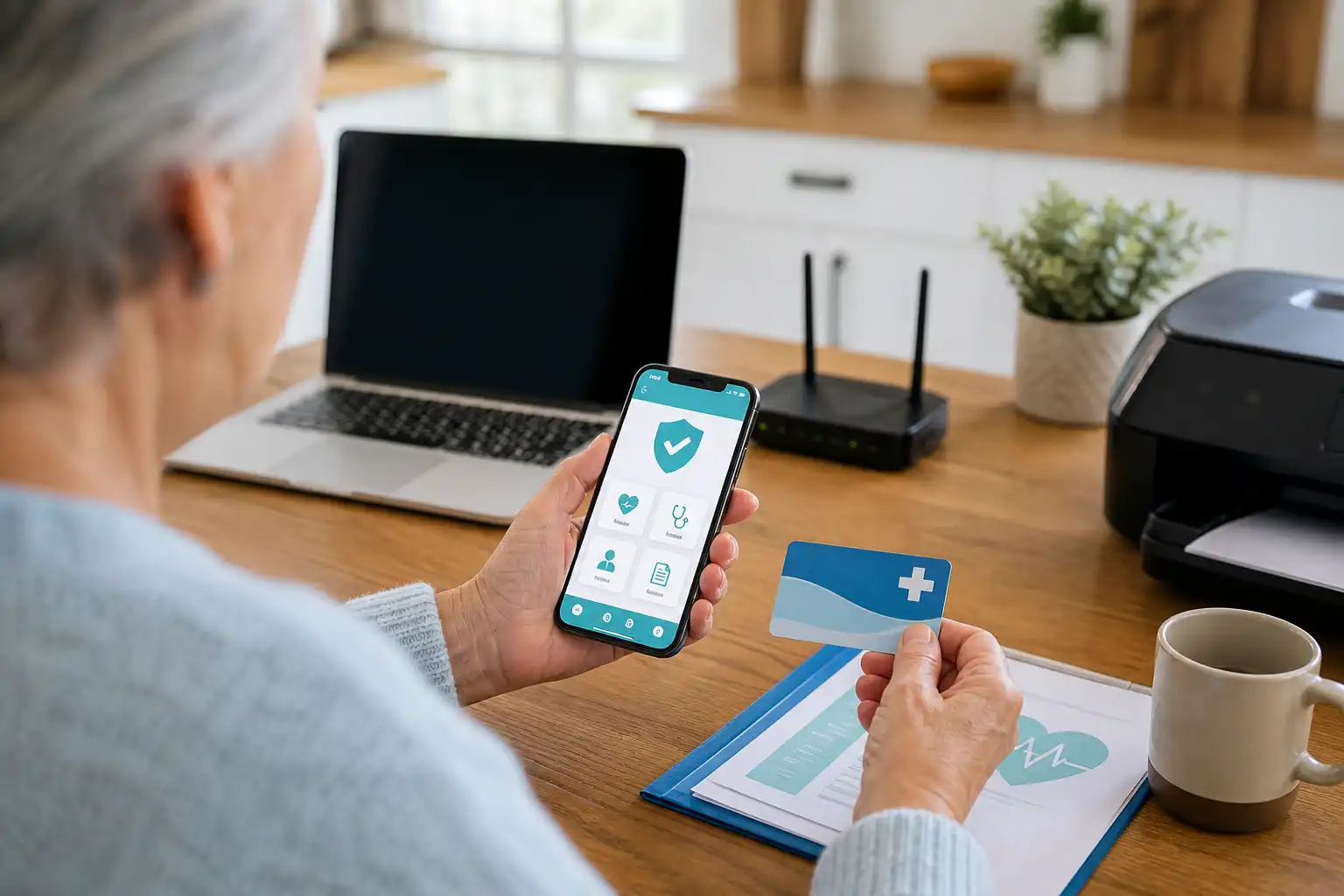
Sie kommen aus einer Arztpraxis nach Hause und möchten einen Befund später noch einmal in Ruhe nachlesen. Vielleicht wollen Sie auch prüfen, welche Medikamente bei Ihnen gespeichert sind oder ob eine Praxis Zugriff auf Ihre elektronische Patientenakte hat. Genau dafür gibt es die ePA-App Ihrer Krankenkasse. Mit ihr können Sie Ihre ePA auf dem Smartphone oder Tablet einsehen und wichtige Einstellungen selbst verwalten.
Die Abkürzung ePA steht für „elektronische Patientenakte“. Darin können medizinische Unterlagen digital gespeichert werden, zum Beispiel Arztbriefe, Befunde, Laborwerte oder Angaben zu Medikamenten. Welche Dokumente Sie sehen und welche Funktionen verfügbar sind, hängt auch von Ihrer Krankenkasse und der jeweiligen App-Version ab.
Für die Einrichtung brauchen Sie etwas Zeit und einige Unterlagen. Wir empfehlen, alles vorher auf den Tisch zu legen. Dann müssen Sie während der Anmeldung nicht suchen.
Die PIN zur Gesundheitskarte erhalten Sie normalerweise von Ihrer Krankenkasse. Manche Kassen verlangen sie für bestimmte Anmeldeschritte. Wenn Sie keine PIN haben oder nicht wissen, ob sie noch gültig ist, wenden Sie sich an Ihre Krankenkasse. Die Mitarbeitenden können Ihnen sagen, was in Ihrem Fall nötig ist.
Ihr Smartphone sollte durch eine Bildschirmsperre geschützt sein, also etwa durch eine PIN, ein Passwort oder einen Fingerabdruck. Das ist wichtig, weil sich in der ePA-App besonders persönliche Gesundheitsdaten befinden.
Wenn Sie ein neues Gerät verwenden, hilft Ihnen auch unser Beitrag Neues Handy einrichten: die ersten Schritte.
Öffnen Sie auf Ihrem Smartphone den App Store. Bei einem Android-Gerät heißt er meist „Google Play Store“, bei einem iPhone oder iPad „App Store“.
Suchen Sie nach dem Namen Ihrer Krankenkasse und dem Begriff „ePA“. Achten Sie sorgfältig darauf, dass die App wirklich vom offiziellen Anbieter Ihrer Krankenkasse stammt. Im App Store wird der Herausgeber angezeigt. Laden Sie keine App herunter, die nur ähnlich heißt oder deren Anbieter Ihnen unbekannt ist.
Gehen Sie dann so vor:
Die App fragt häufig nach Ihrer Krankenkasse, Ihrer Versichertennummer oder Ihrer E-Mail-Adresse. Folgen Sie den Angaben auf dem Bildschirm. Wenn Ihnen ein Begriff unklar ist, schließen Sie die App nicht sofort. Oft gibt es ein kleines Informationssymbol oder einen Hilfetext direkt daneben.
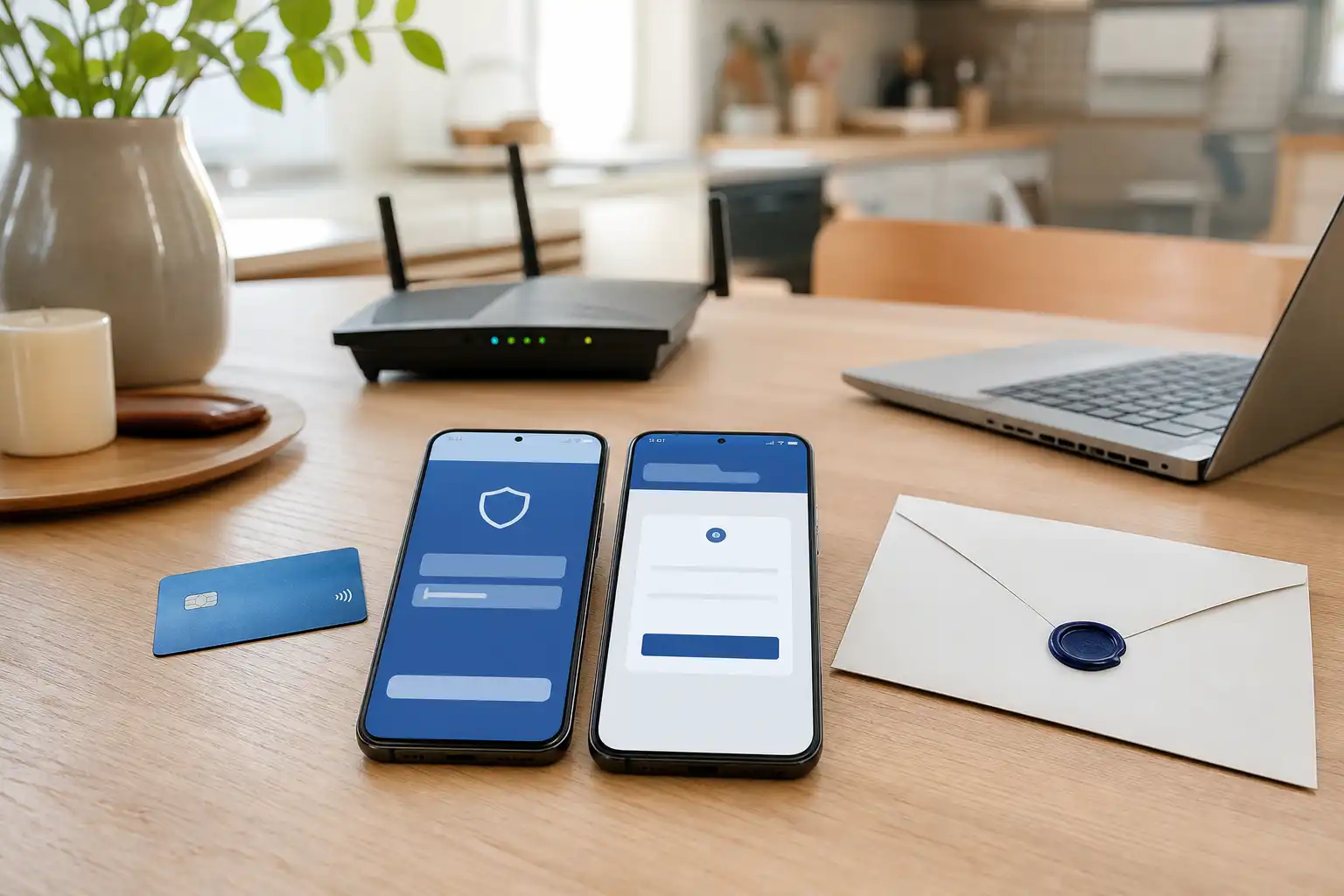
Die ePA enthält besonders schützenswerte Informationen. Deshalb reicht es normalerweise nicht aus, nur eine E-Mail-Adresse einzugeben. Die Krankenkasse muss feststellen, dass wirklich Sie die Akte einrichten.
Je nach Krankenkasse gibt es dafür unterschiedliche Wege. Möglich sind zum Beispiel:
Eine Gesundheits-ID ist ein digitales Benutzerkonto für Anwendungen im Gesundheitswesen. Sie kann je nach Krankenkasse anders heißen oder unterschiedlich eingerichtet werden. Lassen Sie sich von diesen Bezeichnungen nicht verunsichern. Die App erklärt normalerweise, welchen Weg Ihre Krankenkasse anbietet.
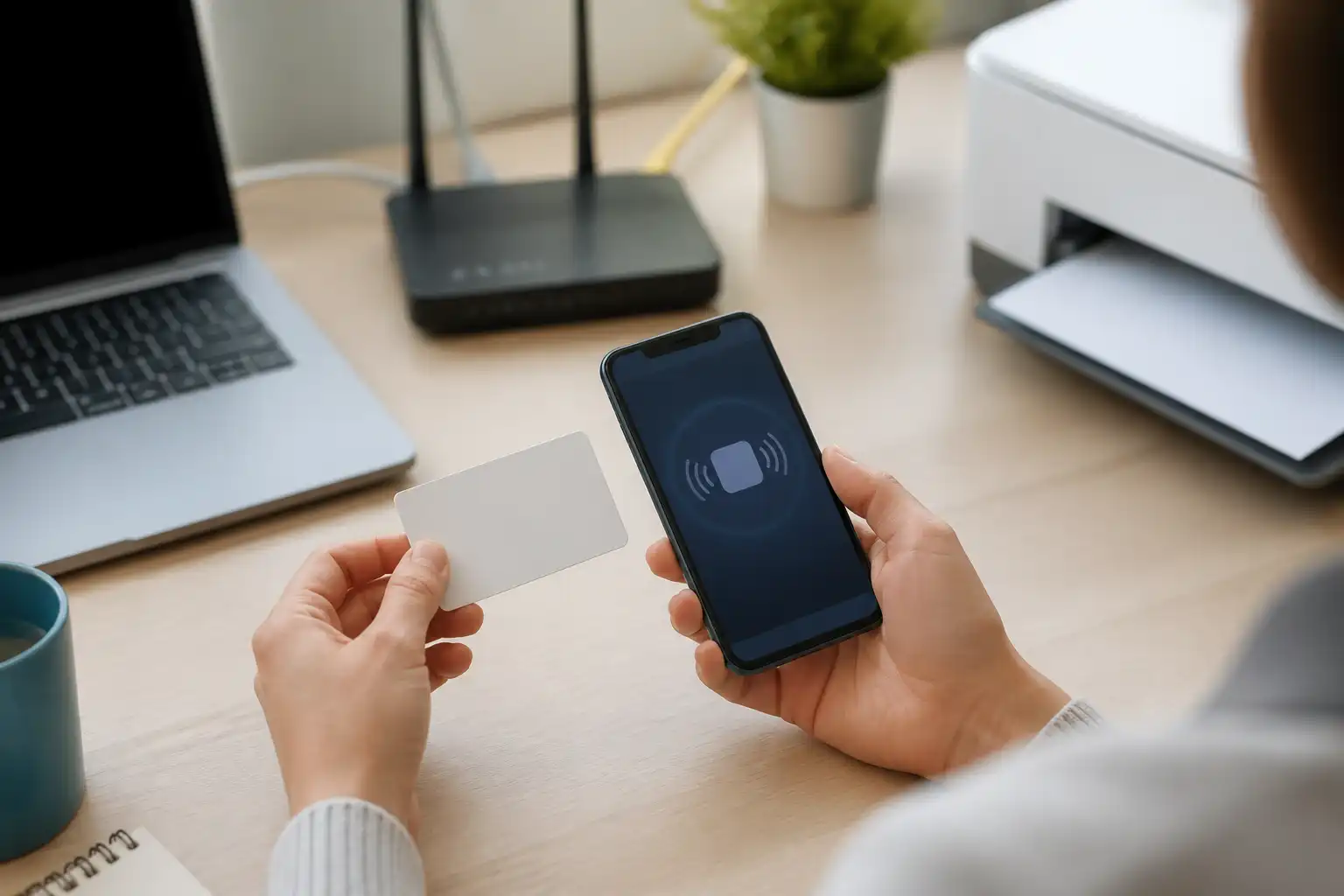
Manche Verfahren nutzen NFC. NFC ist eine Funkverbindung über sehr kurze Entfernung. Damit kann ein Smartphone Daten von einer Karte lesen, wenn Sie die Karte an die Rückseite des Geräts halten. Nicht jedes Smartphone unterstützt NFC. Falls Ihr Gerät diese Funktion nicht hat, bietet Ihre Krankenkasse oft einen anderen Weg zur Identitätsprüfung an.
Wichtig: Geben Sie Ihre Zugangsdaten, Ihre PIN oder einen Bestätigungscode niemals am Telefon an unbekannte Personen weiter. Auch wenn jemand behauptet, von der Krankenkasse zu sein, dürfen Sie erst selbst über die offizielle Telefonnummer Ihrer Kasse nachfragen. Weitere typische Betrugsversuche erklären wir in unserem Beitrag Phishing und Betrug erkennen.
Nach der Identitätsprüfung legen Sie fest, wie Sie die ePA-App künftig öffnen. Häufig können Sie eine eigene PIN vergeben und zusätzlich Fingerabdruck oder Gesichtserkennung aktivieren.
Wir empfehlen Ihnen:
Updates schließen unter anderem Sicherheitslücken und sorgen dafür, dass Apps weiterhin zuverlässig funktionieren. Wie das ohne Stress gelingt, lesen Sie bei Updates richtig machen: einfach erklärt.
Wer das Thema Smartphone und sichere Anwendungen Schritt für Schritt systematisch lernen möchte, findet passende Seminare bei cmt.de.
Nach der erfolgreichen Einrichtung sehen Sie meist eine Startseite mit verschiedenen Bereichen. Die Namen unterscheiden sich je nach Krankenkasse. Häufig gibt es Bereiche wie „Dokumente“, „Medikamente“, „Einstellungen“ oder „Berechtigungen“.
Öffnen Sie zunächst den Bereich für Dokumente. Dort können beispielsweise Arztbriefe, Befunde oder Entlassberichte erscheinen. Tippen Sie auf ein Dokument, um es zu öffnen. Oft wird es als PDF angezeigt. Ein PDF ist eine Datei, die auf verschiedenen Geräten gleich aussieht, ähnlich wie ein digitales Blatt Papier.
Nehmen Sie sich Zeit beim Lesen. Medizinische Begriffe sind nicht immer leicht verständlich. Die ePA-App ersetzt kein Gespräch mit einer Ärztin, einem Arzt oder einer Apotheke. Wenn Sie einen Befund nicht verstehen, notieren Sie Ihre Frage und sprechen Sie sie beim nächsten Termin an.
Je nach App können Sie Dokumente auch selbst hinzufügen. Das kann sinnvoll sein, wenn Sie einen älteren Befund oder einen wichtigen Bericht als Datei vorliegen haben. Prüfen Sie vor dem Hochladen, ob das Dokument wirklich in die ePA gehört. Gesundheitsdaten sind persönlich und sollten nicht unnötig mehrfach gespeichert werden.
Ein wichtiger Bereich der ePA-App sind die Zugriffsrechte. Dort sehen Sie, welche Praxen, Krankenhäuser oder andere Einrichtungen auf Ihre Akte zugreifen dürfen. Die genaue Darstellung und die Auswahlmöglichkeiten unterscheiden sich je nach Krankenkasse und ePA-Version.
In vielen Fällen entsteht ein Zugriff im Zusammenhang mit Ihrer Behandlung, etwa wenn Ihre Gesundheitskarte in einer Praxis eingelesen wird. Die App kann Ihnen anzeigen, welche Einrichtung berechtigt ist und wie lange diese Berechtigung gilt.
Schauen Sie regelmäßig nach:
Sie können Berechtigungen in der Regel in der App verwalten. Suchen Sie nach Begriffen wie „Berechtigungen“, „Zugriffe“, „Datenschutz“ oder „Einwilligungen“. Dort lässt sich ein Zugriff je nach angebotener Funktion ansehen, begrenzen oder beenden.
Einige Apps erlauben auch, einzelne Dokumente zu verbergen. Das bedeutet: Das Dokument bleibt in Ihrer ePA, ist aber für andere nicht sichtbar. Lesen Sie den Hinweis in der App genau. Wenn ein Dokument verborgen ist, kann es behandelnden Personen bei der medizinischen Einschätzung fehlen. Bei wichtigen Fragen sprechen Sie daher mit Ihrer Arztpraxis.
Fehlermeldungen bei der Registrierung sind ärgerlich, aber meist lösbar. Prüfen Sie zuerst diese Punkte:
Starten Sie Ihr Smartphone neu, wenn die App nicht reagiert. Hilft das nicht, öffnen Sie die Hilfe innerhalb der App oder kontaktieren Sie Ihre Krankenkasse über die offizielle Telefonnummer auf Ihrer Gesundheitskarte oder auf deren Briefen.
Sichern Sie Ihr Smartphone außerdem regelmäßig. So bleiben wichtige Daten besser geschützt, falls das Gerät verloren geht oder kaputtgeht. Eine einfache Anleitung finden Sie in unserem Beitrag Daten sichern: Fotos und Dokumente schützen.
Die ePA-App muss nicht auf Anhieb perfekt verständlich sein. Richten Sie sie in Ruhe ein, prüfen Sie die wichtigsten Bereiche und fragen Sie bei Unsicherheit lieber einmal nach. So behalten Sie die Kontrolle über Ihre Gesundheitsdaten und können die elektronische Patientenakte in Ihrem eigenen Tempo nutzen.
Nicht weitergekommen?
Das ist keine Schande. Schreiben Sie uns in Ruhe an info@yveshoppe.de, oder schauen Sie in alle Hilfen.
 KI-generiert
  KI-generiert
  KI-generiert