
Tablet für Einsteiger: welches passt?
 11. November 2025 Anfänger 6 Min. Lesezeit 11. November 2025 Anfänger 6 Min. Lesezeit
 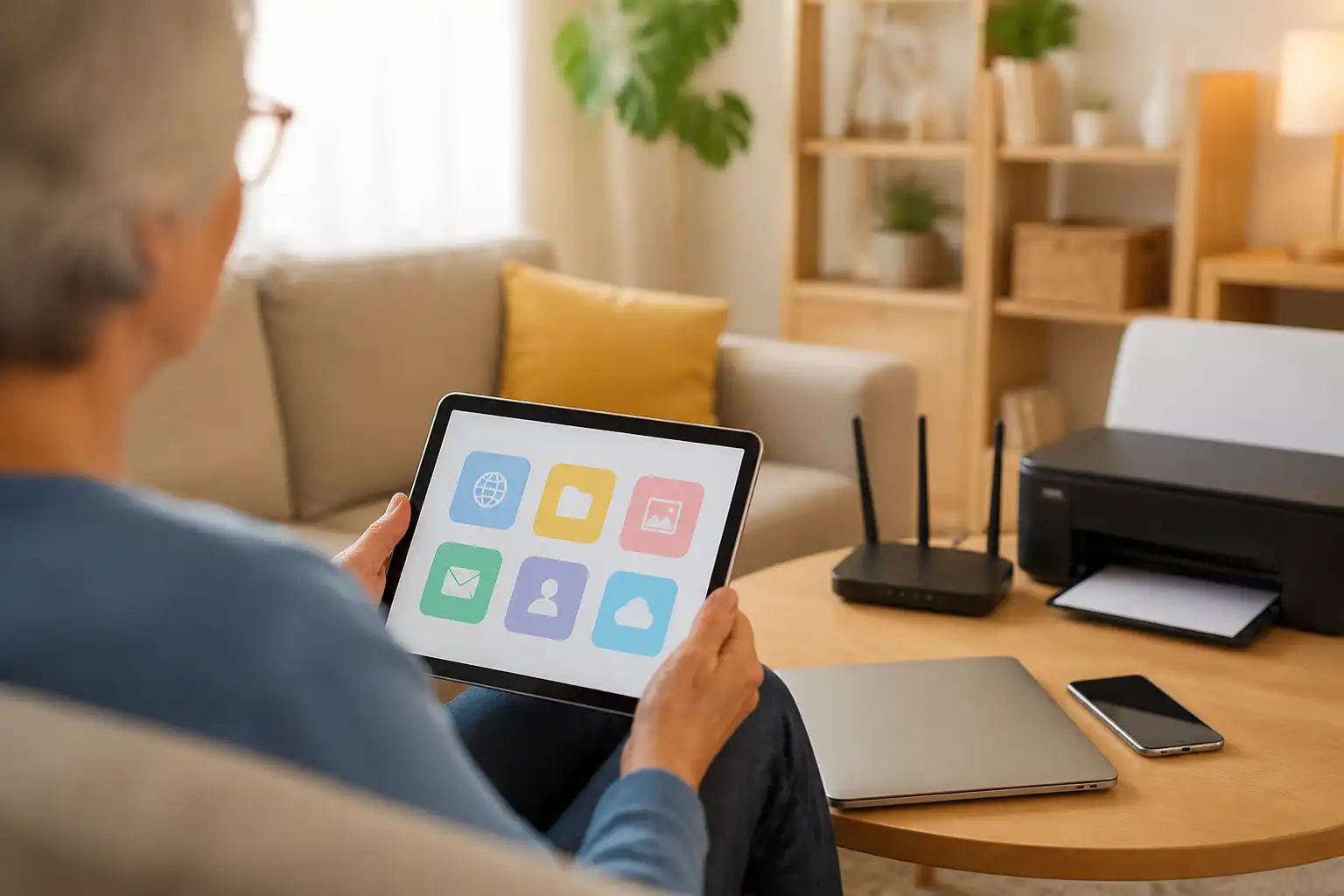 KI-generiert
Kurz gesagt
Für Lesen, Surfen und Videoanrufe reicht vielen ein Tablet völlig, wichtig sind Größe, Bedienung und ob Android oder iPad besser zu Ihnen passt.
Vielleicht kennen Sie das aus dem Bekanntenkreis: Der eine schwärmt vom Laptop, die andere kommt seit Jahren nur mit ihrem Tablet aus und ist glücklich damit. Genau hier fängt die Verunsicherung an. Muss es wirklich ein richtiger Computer sein, oder tut es ein Tablet auch? Diese Frage klären wir jetzt in Ruhe, ganz ohne Technik-Vokabeln, damit Sie am Ende wissen, was zu Ihrem Alltag passt.
Ein Tablet ist ein flacher Bildschirm, den Sie mit den Fingern bedienen. Sie tippen direkt auf das, was Sie öffnen möchten. Eine Tastatur oder Maus brauchen Sie dafür nicht. Genau das macht ein Tablet für den Anfang so angenehm.
Diese Dinge gelingen mit einem Tablet sehr gut:
Weniger gut geeignet ist ein Tablet, wenn Sie viel und lange Texte tippen möchten, etwa lange Briefe oder eine umfangreiche Tabelle. Auch manche spezielle Programme, zum Beispiel eine Software für die Steuererklärung am Bildschirm, laufen auf einem Tablet oft nicht so bequem wie auf einem Computer. Für die meisten Menschen im Alltag ist das aber kein Hindernis.
Ob ein Tablet reicht, hängt allein davon ab, was Sie damit vorhaben. Es gibt keine allgemein richtige Antwort, sondern nur die Antwort, die zu Ihnen passt.
Ein Tablet reicht Ihnen sehr wahrscheinlich, wenn Sie folgende Fragen mit Ja beantworten:
Ein richtiger Computer oder Laptop ist die bessere Wahl, wenn Sie regelmäßig lange Dokumente schreiben, viele Dateien ordnen oder ein bestimmtes Programm brauchen, das es nur für den Computer gibt. Wenn Sie noch schwanken, hilft Ihnen unsere Übersicht Laptop kaufen: worauf achten beim Vergleich. Viele Familien lösen es übrigens ganz pragmatisch: ein Tablet für den täglichen Gebrauch und bei Bedarf einen Laptop für die seltenen Schreibarbeiten.
Bei Tablets gibt es zwei große Welten. Das iPad kommt von der Firma Apple. Android-Tablets werden von mehreren Herstellern gebaut, bekannt sind vor allem Samsung und Lenovo. Beide Welten können im Grunde dasselbe, sie fühlen sich in der Bedienung nur etwas anders an.
Das iPad gilt als sehr aufgeräumt und übersichtlich. Die Bedienung ist über die Jahre gleich geblieben, und Apple bringt viele Jahre lang Aktualisierungen für dasselbe Gerät. Dafür sind iPads in der Anschaffung meist teurer.
Android-Tablets gibt es in einer großen Preisspanne, schon günstige Modelle sind für Lesen und Surfen brauchbar. Die Bedienung ähnelt der von vielen Android-Handys. Wenn Sie also bereits ein Samsung-Handy besitzen, werden Sie sich auf einem Samsung-Tablet schnell zurechtfinden, weil vieles gleich aussieht.
Ein einfacher Rat: Schauen Sie, was Ihre Familie nutzt. Wenn Kinder oder Enkel ein iPhone oder iPad haben, können sie Ihnen am iPad leichter helfen. Nutzt Ihr Umfeld Android-Handys, spricht das für ein Android-Tablet. Die Person, die Sie im Zweifel unterstützt, sollte sich mit dem Gerät auskennen.
Tablets gibt es in verschiedenen Größen, gemessen wird die Bildschirmdiagonale in Zoll. Ein Zoll sind etwa zweieinhalb Zentimeter. Für den Einstieg sind drei Größen üblich.
Kleine Tablets mit rund 8 Zoll sind leicht und passen fast in eine große Jackentasche. Sie eignen sich gut zum Lesen und für unterwegs, die Schrift wird aber schnell klein.
Mittlere Tablets mit etwa 10 bis 11 Zoll sind für die meisten Einsteiger die beste Wahl. Der Bildschirm ist groß genug für angenehmes Lesen und für Videoanrufe, das Gerät bleibt aber handlich und nicht zu schwer.
Große Tablets mit 12 bis 13 Zoll bieten viel Fläche, sind aber schwerer und in der Hand auf Dauer unbequem. Sie lohnen sich vor allem, wenn das Tablet meist auf dem Tisch oder einem Ständer steht.
Wenn Sie unsicher sind, nehmen Sie ein Gerät im Geschäft einmal in beide Hände und halten es eine Minute so, wie Sie es zu Hause nutzen würden. So merken Sie schnell, ob das Gewicht für Sie passt.
Bei einem Tablet für Einsteiger zählt der Bildschirm mehr als die reine Leistung. Achten Sie darauf, dass er hell genug ist, damit Sie auch am Fenster oder draußen gut lesen können. Ein Bildschirm mit hoher Auflösung stellt Buchstaben scharf dar und schont die Augen.
Wichtig ist außerdem, dass sich die Schrift vergrößern lässt. Alle guten Tablets bieten dafür sogenannte Bedienungshilfen, also Einstellungen, mit denen Sie Schrift und Symbole größer machen, den Kontrast erhöhen oder sich Texte vorlesen lassen können. Diese Funktionen sind kostenlos schon im Gerät enthalten. Probieren Sie im Geschäft ruhig aus, ob sich die Schrift auf eine für Sie angenehme Größe stellen lässt.
Wenn Sie sich einen unabhängigen Überblick verschaffen möchten, bieten die Testberichte von Stiftung Warentest und die Kaufhinweise der Verbraucherzentrale eine verlässliche Orientierung, ohne Werbung.
Tablets gibt es in zwei Ausführungen. Die einfachere Variante geht nur über WLAN ins Internet, also über Ihr Funknetz zu Hause. Solange Sie in Reichweite Ihres WLANs sind, funktioniert damit alles. Wie Sie Ihr Tablet mit dem heimischen Netz verbinden, zeigt unsere Anleitung WLAN zu Hause verbinden.
Die zweite Variante hat zusätzlich einen Platz für eine SIM-Karte, wie beim Handy. Damit kommen Sie auch unterwegs ins Internet, etwa im Zug oder auf der Parkbank. Diese Ausführung kostet mehr, und Sie brauchen einen zusätzlichen Vertrag oder eine Prepaid-Karte.
Für die meisten Menschen genügt die WLAN-Variante völlig, weil das Tablet ohnehin fast immer zu Hause genutzt wird. Wählen Sie die Mobilfunk-Variante nur, wenn Sie wirklich oft unterwegs online sein möchten.
Ein paar kleine Dinge machen den Einstieg deutlich angenehmer. Sie müssen nicht alles auf einmal kaufen, aber diese Hilfen bewähren sich:
Achten Sie beim Kauf einer Hülle darauf, dass sie genau zu Ihrem Modell passt. Nennen Sie im Geschäft am besten den vollen Gerätenamen, dann bekommen Sie das richtige Zubehör.
Ist das Tablet ausgepackt, führt es Sie beim ersten Einschalten Schritt für Schritt durch die Einrichtung. Lassen Sie sich Zeit und gehen Sie in Ruhe vor. Diese Reihenfolge hat sich bewährt:
Wenn Sie an einer Stelle nicht weiterkommen, ist das ganz normal. Bitten Sie jemanden aus der Familie um Hilfe, oder machen Sie eine Pause und probieren es später erneut. An der Technik selbst können Sie durch Tippen und Ausprobieren nichts beschädigen. Nur bei einer Abfrage nach einem Kauf oder einer Bezahlung sollten Sie im Zweifel abbrechen und jemanden fragen, bevor Sie bestätigen. Mit ein wenig Übung werden die Handgriffe schnell selbstverständlich, und Sie merken, wie viel Freude so ein handliches Gerät im Alltag bringen kann.
Nicht weitergekommen?
Das ist keine Schande. Schreiben Sie uns in Ruhe an info@yveshoppe.de, oder schauen Sie in alle Hilfen.
 KI-generiert
  KI-generiert
  KI-generiert