
ELSTER-Zertifikat verlängern: Zugang zur Steuererklärung sichern
 13. November 2026 Leicht fortgeschritten 7 Min. Lesezeit 13. November 2026 Leicht fortgeschritten 7 Min. Lesezeit
 KI-generiert
Kurz gesagt
Verlängern Sie Ihr ELSTER-Zertifikat vor dem Ablauf, speichern Sie die neue Zertifikatsdatei sicher und prüfen Sie den Login sofort.
Im E-Mail-Postfach liegt eine Nachricht mit dem Hinweis, dass Ihr ELSTER-Zertifikat bald abläuft. Vielleicht möchten Sie die nächste Steuererklärung erst später erledigen und denken: „Das hat noch Zeit.“ Warten Sie damit besser nicht. Ohne gültige Zertifikatsdatei können Sie sich bei Mein ELSTER möglicherweise nicht mehr wie gewohnt anmelden. Wir zeigen Ihnen in Ruhe, wie Sie die Nachricht prüfen, das Zertifikat verlängern und den neuen Zugang direkt ausprobieren.
Ein ELSTER-Zertifikat ist Ihre persönliche digitale Zugangsberechtigung für Mein ELSTER. Es handelt sich meist um eine kleine Datei mit der Endung „.pfx“. Zusammen mit Ihrem Passwort bestätigt sie, dass wirklich Sie sich anmelden. Die Datei enthält nicht Ihre Steuererklärung, ist aber für den Zugang genauso wichtig wie ein Schlüssel für die Haustür.
ELSTER-Zertifikate sind in der Regel drei Jahre gültig. Vor dem Ablauf erhalten Sie normalerweise eine Erinnerungs-E-Mail. Diese Nachricht ist hilfreich, kann aber auch Unsicherheit auslösen: Kriminelle verschicken immer wieder gefälschte Nachrichten, die wie offizielle Hinweise aussehen sollen.
Darum gilt: Verlängern Sie Ihr Zertifikat rechtzeitig, aber klicken Sie nicht unüberlegt auf einen Link in einer E-Mail. Besonders rund um die Steuererklärung nutzen Betrüger gefälschte ELSTER-Nachrichten, um Passwörter oder persönliche Daten abzugreifen.
Wenn Sie grundsätzlich unsicher bei Nachrichten mit Links und Aufforderungen sind, hilft unser Beitrag Phishing und Betrug erkennen. Dort erklären wir, woran Sie betrügerische E-Mails erkennen können.
Sehen Sie sich die E-Mail erst einmal genau an. Allein der angezeigte Absendername ist kein zuverlässiger Beweis. Betrüger können Namen wie „ELSTER“, „Finanzamt“ oder „Steuerportal“ in einer E-Mail anzeigen lassen.
Achten Sie auf diese Punkte:
Auch eine gut formulierte Nachricht kann gefälscht sein. Der sicherste Weg ist deshalb: Öffnen Sie Ihren Browser selbst und geben Sie die Adresse von Mein ELSTER ein. Melden Sie sich dort wie gewohnt an. Wenn eine Verlängerung erforderlich ist, zeigt Ihnen das Portal die nötigen Hinweise an.
Wichtig: Antworten Sie nicht auf eine verdächtige Nachricht und senden Sie Ihre Zertifikatsdatei niemals per E-Mail weiter. Auch ein Finanzamt sollte Sie nicht dazu auffordern, Ihre „.pfx“-Datei oder Ihr Passwort zu schicken.
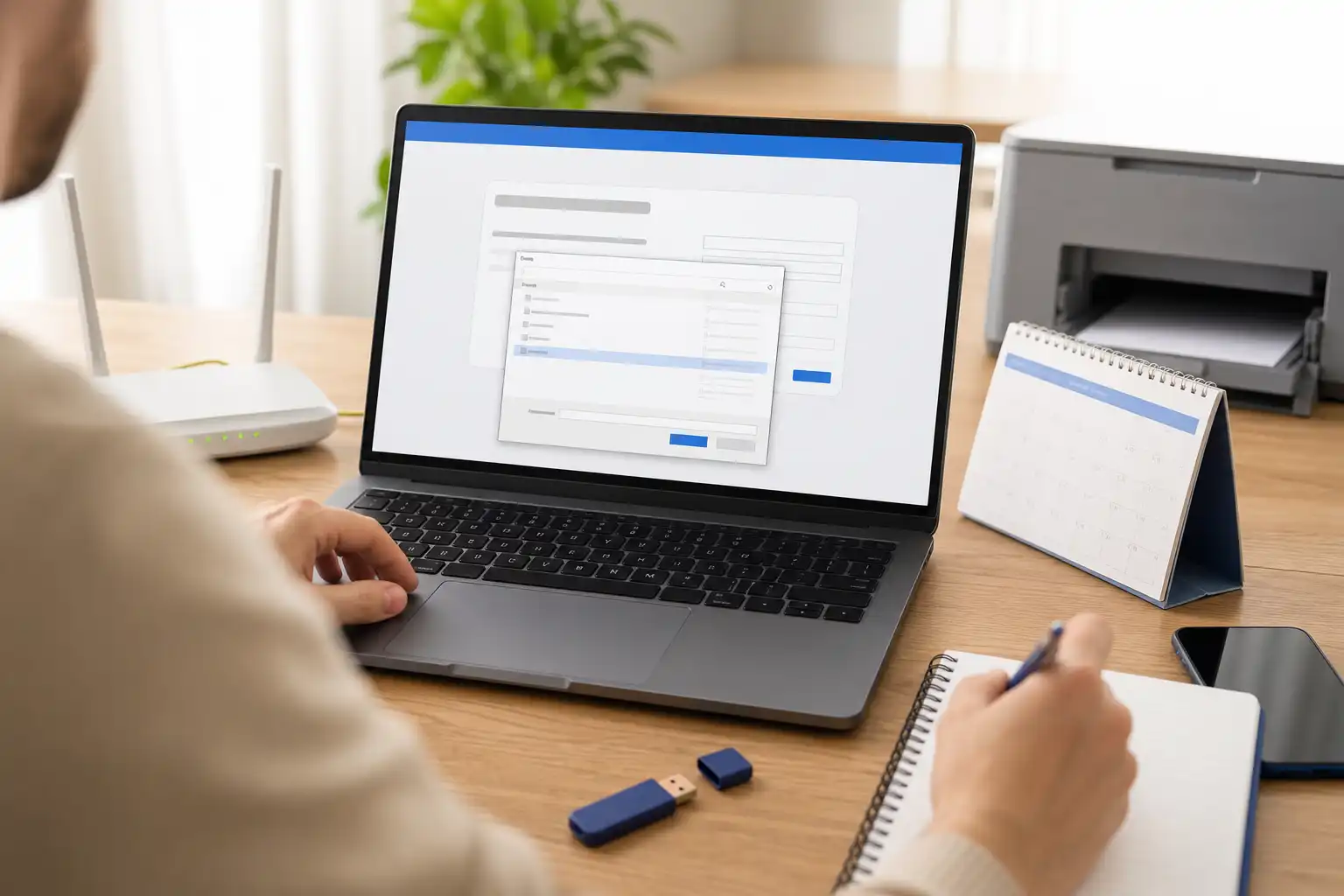
Bevor Sie die Verlängerung beginnen, suchen Sie Ihre bisherige Zertifikatsdatei. Sie benötigen sie häufig für die Anmeldung. Die Datei endet meist auf „.pfx“.
Typische Speicherorte sind:
Wenn Sie nicht mehr wissen, wo die Datei liegt, können Sie im Datei-Explorer danach suchen. Öffnen Sie dazu den Datei-Explorer und geben Sie oben rechts in das Suchfeld *.pfx ein. Windows sucht dann nach Dateien mit dieser Endung.
Löschen Sie die alte Datei nicht, bevor Sie die Verlängerung abgeschlossen und die neue Datei erfolgreich getestet haben. Sie ist Ihre Reserve, solange sie noch gültig ist.
Falls Sie beim Wiederfinden von Dateien Unterstützung brauchen, lesen Sie gern unseren Beitrag Dateien speichern und wiederfinden.
Öffnen Sie nun die Internetseite von Mein ELSTER, indem Sie die Adresse selbst im Browser aufrufen. Wählen Sie den Bereich zur Anmeldung und melden Sie sich mit Ihrer bisherigen Zertifikatsdatei und dem dazugehörigen Passwort an.
Je nach Zeitpunkt und Anzeige im Portal sehen Sie einen Hinweis, dass Ihr Zertifikat bald abläuft. Folgen Sie dort den Schritten zur Verlängerung. Die genaue Beschriftung einzelner Schaltflächen kann sich ändern. Achten Sie deshalb auf Wörter wie „Zertifikat verlängern“, „Zertifikatsdatei verlängern“ oder „Zugang verlängern“.
Während des Vorgangs sollten Sie diese Dinge bereithalten:
Geben Sie Ihr Passwort nur auf der offiziellen ELSTER-Seite ein. Speichern Sie es nicht ungeschützt in einer Textdatei auf dem Desktop. Ein gutes Passwort ist lang, nur für diesen Zugang verwendet und wird nicht an andere Personen weitergegeben. Hinweise dazu finden Sie in unserem Beitrag Sichere Passwörter erstellen und merken.
Nach der erfolgreichen Verlängerung stellt Mein ELSTER eine neue Zertifikatsdatei zum Herunterladen bereit. Das ist der wichtigste Moment des gesamten Vorgangs: Speichern Sie die Datei bewusst und so, dass Sie sie später wiederfinden.
Wählen Sie einen festen Ordner, zum Beispiel:
Dokumente\Steuern\ELSTER
Der genaue Ordnername ist nicht entscheidend. Wichtig ist, dass Sie ihn sich merken und nicht zufällig im Download-Ordner liegen lassen. Im Download-Ordner sammeln sich oft viele Dateien. Dort kann die Zertifikatsdatei später leicht übersehen oder versehentlich gelöscht werden.
Wir empfehlen diese Reihenfolge:
Vergeben Sie keinen Dateinamen, aus dem Ihr Passwort hervorgeht. Auch Namen wie „ELSTER Passwort 2026“ sind keine gute Idee. Falls Sie den Dateinamen ändern möchten, wählen Sie einen verständlichen, aber unauffälligen Namen, etwa „ELSTER-Zertifikat“. Die Endung „.pfx“ muss erhalten bleiben.
Eine Datensicherung schützt Sie auch dann, wenn der Computer kaputtgeht oder versehentlich Dateien gelöscht werden. In unserem Beitrag Daten sichern: Fotos und Dokumente schützen erklären wir die Grundlagen Schritt für Schritt.
Viele Menschen laden die neue Datei herunter und schließen danach den Browser. Besser ist es, den Zugang direkt zu testen. So merken Sie sofort, ob die richtige Datei gespeichert wurde und das Passwort funktioniert.
Gehen Sie so vor:
Sie müssen dafür keine Steuererklärung öffnen oder absenden. Es reicht, wenn die Anmeldung funktioniert. Melden Sie sich anschließend wieder ab.
Falls der Login nicht klappt, bewahren Sie Ruhe. Prüfen Sie zuerst, ob Sie wirklich die neue Datei ausgewählt haben. Häufig wird versehentlich noch die alte Zertifikatsdatei aus dem Download-Ordner gewählt. Kontrollieren Sie außerdem die Passwort-Eingabe. Achten Sie auf Groß- und Kleinschreibung sowie auf die Feststelltaste der Tastatur.
Ohne Zertifikatsdatei oder Passwort ist eine Verlängerung möglicherweise nicht auf dem gewohnten Weg möglich. Probieren Sie dann nicht viele Passwörter nacheinander aus und verlassen Sie sich nicht auf angebliche Hilfe per E-Mail.
Rufen Sie Mein ELSTER direkt auf und nutzen Sie die dort angebotenen offiziellen Hilfen für verlorene Zugangsdaten. Halten Sie dabei Ihre persönlichen Angaben bereit. Je nach Situation kann eine Wiederherstellung oder ein neuer Zugang erforderlich sein.
Wer den Umgang mit Online-Zugängen, Passwörtern und wichtigen Dateien systematisch lernen möchte, findet passende Seminare bei cmt.de.
Mit diesen Schritten ist Ihr Zugang wieder für die nächste Steuererklärung vorbereitet. Der wichtigste Punkt bleibt: Zertifikatsdatei, Passwort und Sicherung gehören zusammen. Wenn Sie alle drei bewusst aufbewahren, vermeiden Sie viel Stress kurz vor einer wichtigen Frist.
Nicht weitergekommen?
Das ist keine Schande. Schreiben Sie uns in Ruhe an info@yveshoppe.de, oder schauen Sie in alle Hilfen.
 KI-generiert
 KI-generiert
 KI-generiert